Việc khai và nộp thuế là một trong những nghĩa vụ quan trọng của hộ kinh doanh. Đặc biệt, hiện nay, hộ kinh doanh hoàn toàn có thể thực hiện nộp thuế trực tuyến trên ứng dụng eTax mobile hay Cổng thuế điện tử. Bài viết dưới đây sẽ hướng dẫn nộp thuế điện tử hộ kinh doanh trên eTax mobile và Cổng thuế đầy đủ, chi tiết nhất giúp tiết kiệm tối đa thời gian và chi phí.
1. Tổng quan về khai và nộp thuế hộ kinh doanh, cá thể
Việc khai nộp thuế điện tử hộ kinh doanh là một phần quan trọng trong chiến lược chuyển đổi số quốc gia và hiện đại hóa công tác quản lý thuế của Tổng cục Thuế.
1.1. Khai nộp thuế điện tử hộ kinh doanh là gì?
Khai nộp thuế điện tử hộ kinh doanh (HKD) là hình thức mà cá nhân hoặc chủ hộ kinh doanh thực hiện toàn bộ các thủ tục liên quan đến nghĩa vụ thuế của mình thông qua môi trường mạng Internet, cụ thể là các cổng thông tin và ứng dụng chính thức của cơ quan thuế.
Quá trình này bao gồm ba khâu chính:
- Khai thuế điện tử: Lập tờ khai thuế (GTGT, TNCN, Lệ phí môn bài,…) trực tuyến, điền các thông tin về doanh thu, tính toán số thuế phải nộp và gửi tờ khai đó đến cơ quan thuế qua mạng.
- Nộp thuế điện tử: Chuyển tiền thuế từ tài khoản ngân hàng của HKD trực tiếp vào Kho bạc Nhà nước thông qua các dịch vụ ngân hàng điện tử đã liên kết với Cổng thanh toán của Tổng cục Thuế.
- Quản lý/Tra cứu: HKD có thể tra cứu tình trạng hồ sơ, lịch sử nộp thuế, chứng từ nộp thuế và các thông báo liên quan từ cơ quan thuế một cách nhanh chóng.
Các kênh chính để thực hiện khai và nộp thuế hộ kinh doanh:
- Cổng thông tin Thuế điện tử: etax.gdt.gov.vn (Dùng cho máy tính)
- Ứng dụng di động: eTax Mobile (Dùng cho điện thoại thông minh, máy tính bảng)
Hộ kinh doanh có nghĩa vụ khai và nộp thuế hộ kinh doanh hàng tháng/quý/năm dựa theo phương pháp khai thuế, cụ thể như sau:
| Quy định | |
| Khai thuế | – Thực hiện khai thuế theo tháng/quý tùy theo quy mô hộ kê khai
– Nộp hồ sơ khai thuế tại Cổng Thông tin điện tử của Tổng cục Thuế phân hệ “CÁ NHÂN”, hoặc trên Cổng dịch vụ công quốc gia. – Hạn cuối nộp hồ sơ khai thuế theo tháng là ngày thứ 20 của tháng tiếp theo, hạn cuối nộp hồ sơ khai thuế của hộ kê khai theo quý là ngày cuối cùng của tháng đầu quý tiếp theo. |
| Nộp thuế | – Nộp thuế hộ kinh doanh thông qua: Cổng Thông tin điện tử của Tổng cục Thuế, Cổng Dịch vụ công quốc gia, ứng dụng Etax Mobile; kênh giao dịch điện tử của ngân hàng hoặc tổ chức cung ứng dịch vụ thanh toán trung gian.
– Thời hạn nộp thuế chậm nhất là ngày cuối cùng của thời hạn nộp hồ sơ khai thuế. |
Như vậy, trước khi nộp thuế, hộ kinh doanh cần làm và nộp hồ sơ khai thuế, bao gồm tờ khai thuế và các giấy tờ cần thiết. Đặc biệt lưu ý, hộ kê khai sẽ nộp tờ khai thuế dưới định dạng XML trực tuyến tại Cổng Thông tin điện tử của Tổng cục Thuế, hoặc trên Cổng dịch vụ công quốc gia.
Phần mềm MISA eShop có thể tự động lập tờ khai thuế nhanh chóng, tiện lợi, hạn chế sai sót thủ công. Phần mềm sẽ tự động tổng hợp dữ liệu doanh thu – chi phí lên tờ khai đã tích hợp sẵn, đồng thời cho phép nộp tờ khai ngay trên phần mềm để hộ kinh doanh hoàn tất nghĩa vụ thuế.

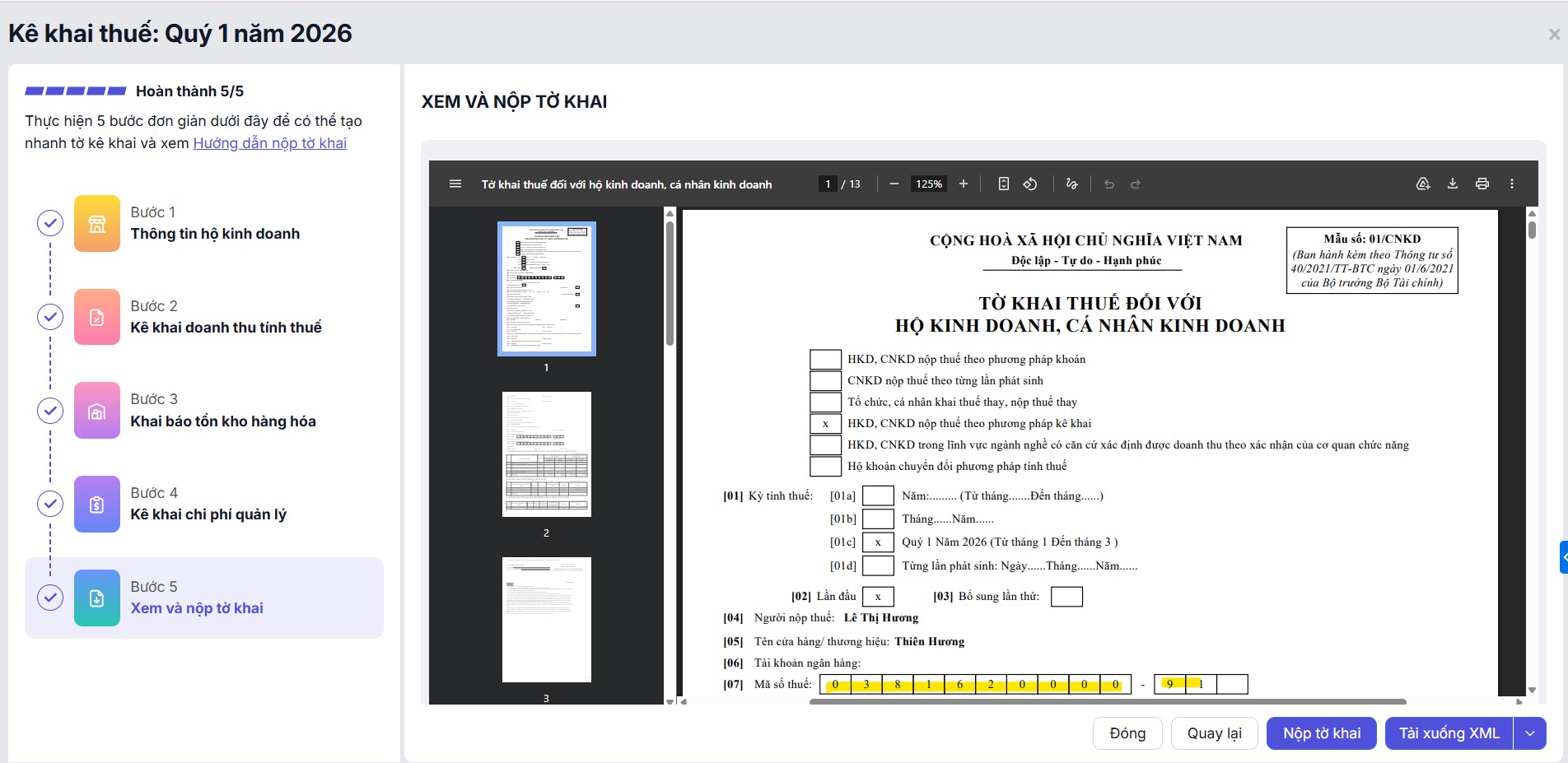
Tính năng lập tờ khai trên phần mềm MISA eShop
Sau khi khai thuế với hộ kê khai và sau khi nhận được thông báo nộp thuế với hộ khoán, hộ kinh doanh sẽ tiến hành nộp thuế qua một trong các kênh sau: Cổng Thông tin điện tử của Tổng cục Thuế, Cổng Dịch vụ công quốc gia, ứng dụng eTax Mobile; kênh giao dịch điện tử của ngân hàng hoặc tổ chức cung ứng dịch vụ thanh toán trung gian.
Trong đó, việc nộp thuế hộ kinh doanh trên eTax mobile được ứng dụng phổ biến hơn cả bởi thao tác tiện lợi, tiết kiệm thời gian.
| Xem thêm: Hướng dẫn kê khai thuế hộ kinh doanh, cá nhân kinh doanh trực tiếp khai thuế năm 2025 |
2. Hướng dẫn chi tiết khai và nộp thuế hộ kinh doanh
Trước khi thực hiện, hộ kinh doanh (HKD) cần đảm bảo đã có Mã số thuế hợp lệ, đã đăng ký tài khoản Thuế điện tử (eTax) và có tài khoản ngân hàng đã đăng ký dịch vụ thanh toán thuế điện tử.
2.1. Hướng dẫn cách đóng thuế hộ kinh doanh trên ứng dụng eTax mobile đầy đủ nhất
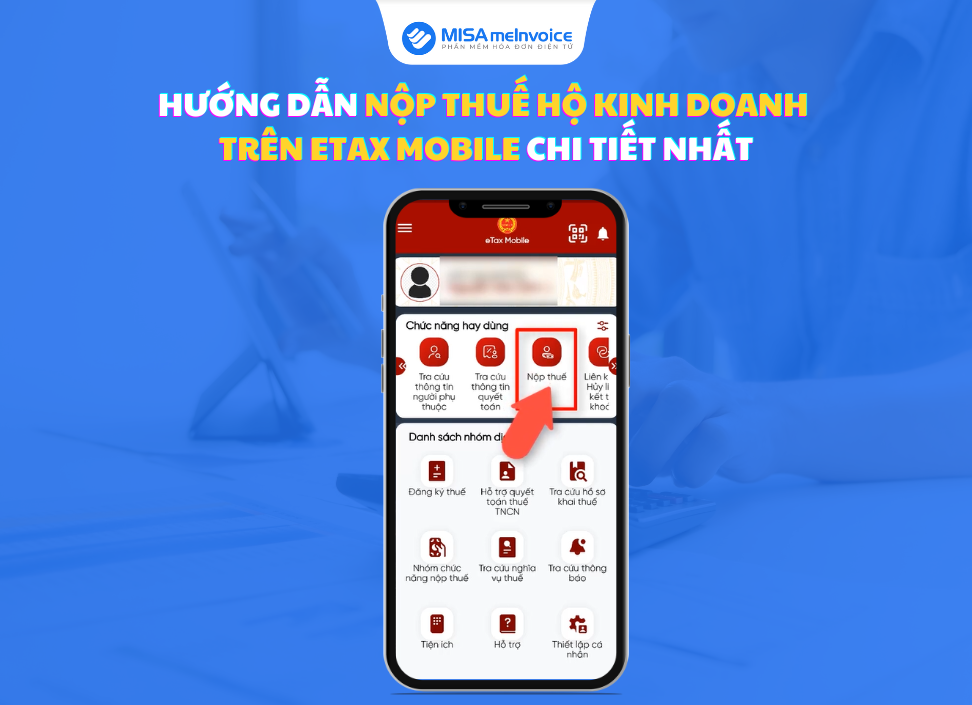
ETax Mobile là ứng dụng Thuế điện tử dành cho cá nhân do ngành thuế triển khai, cho phép cá nhân, cá nhân kinh doanh và hộ kinh doanh có thể tra cứu hồ sơ khai thuế, thông tin nghĩa vụ thuế và nộp thuế điện tử mọi lúc, mọi nơi trên thiết bị điện thoại thông minh có kết nối internet.
Anh/Chị có thể lựa chọn nộp tiền thuế ngay trên ứng dụng eTax Mobile nhanh chóng, chính xác, an toàn và đảm bảo lợi ích của người nộp thuế. Anh/Chị tham khảo hướng dẫn nộp thuế hộ kinh doanh trên eTax mobile chi tiết dưới đây:
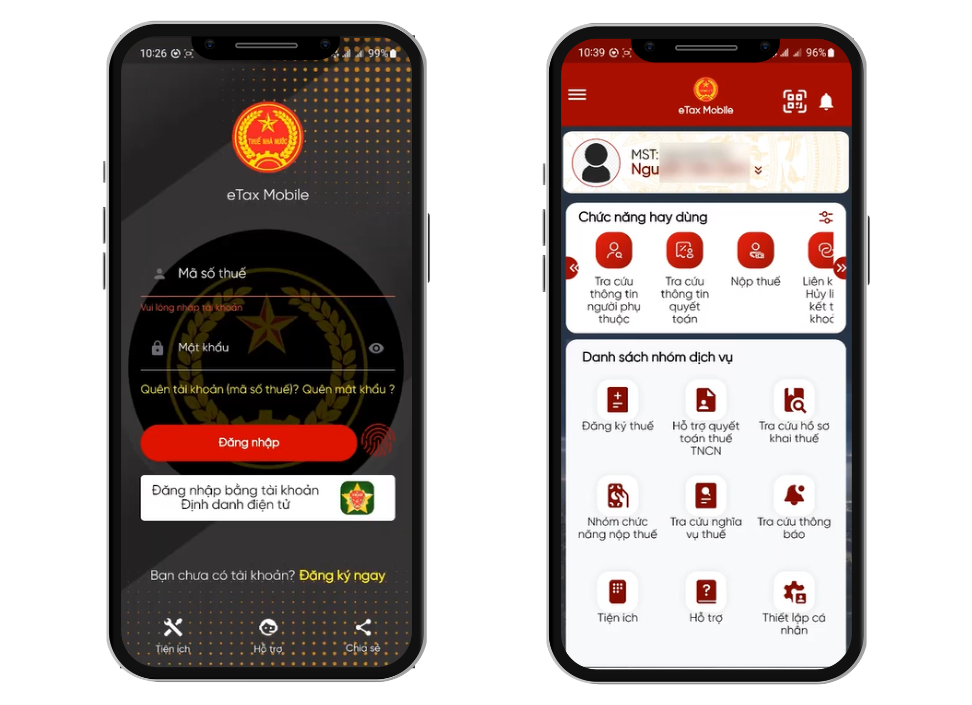
Bước 1: Tải và đăng nhập ứng dụng eTax mobile
Để thực hiện các tính năng trên ứng dụng eTax mobie thì Anh/Chị cần tải ứng dụng về điện thoại qua App Store (đối với hệ điều hành IOS) hoặc CH Play hoặc Google Play (đối với hệ điều hành Androi). Nhập từ khóa tìm kiếm “eTax mobie” và tải về.
Tiếp theo, đăng nhập ứng dụng eTax mobie theo các cách sau đây:
– Cách 1:
+ Nếu Anh/Chị đã có tài khoản thì tiến hành nhập MST (CCCD) và Mật khẩu để đăng nhập
+ Nếu Anh/Chị chưa có tài khoản thì nhấn vào “Đăng ký ngay” để đăng ký tài khoản sau đó đăng nhập.
– Cách 2: Anh/Chị có thể đăng nhập bằng tài khoản Định danh điện tử (Vneid).
Bước 2: Khai thuế (nếu cần)
Chọn mục “Khai thuế” → Chọn “Khai thuế hộ kinh doanh”. Nhập kỳ tính thuế (quý/tháng), chọn loại thuế (GTGT/TNCN/Môn bài). Nhập doanh thu thực tế phát sinh trong kỳ.
Lưu ý: Dữ liệu này cần khớp với hóa đơn điện tử đã phát hành.
Bước 3: Nộp thuế trên ứng dụng eTax mobile
Dưới đây là các bước hướng dẫn nộp thuế hộ kinh doanh trên ứng dụng eTax mobile. Cụ thể:
Nộp thuế
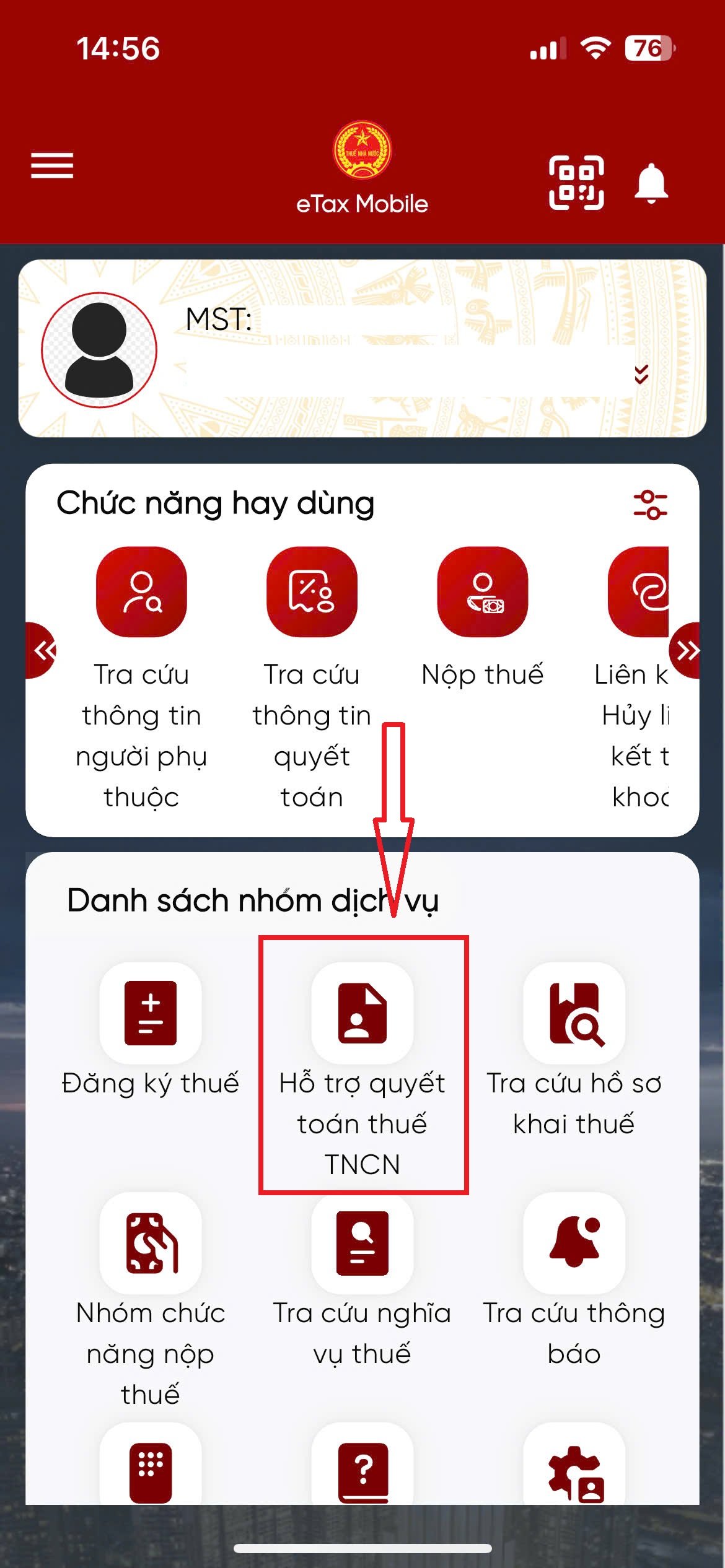
– Bước 1: Nhấn vào menu “Nhóm chức năng nộp thuế” chọn “Nộp thuế” chọn tab “Tất cả”
– Bước 2: Tra cứu theo MST đăng nhập hoặc MST/CCCD của cửa hàng thương hiệu
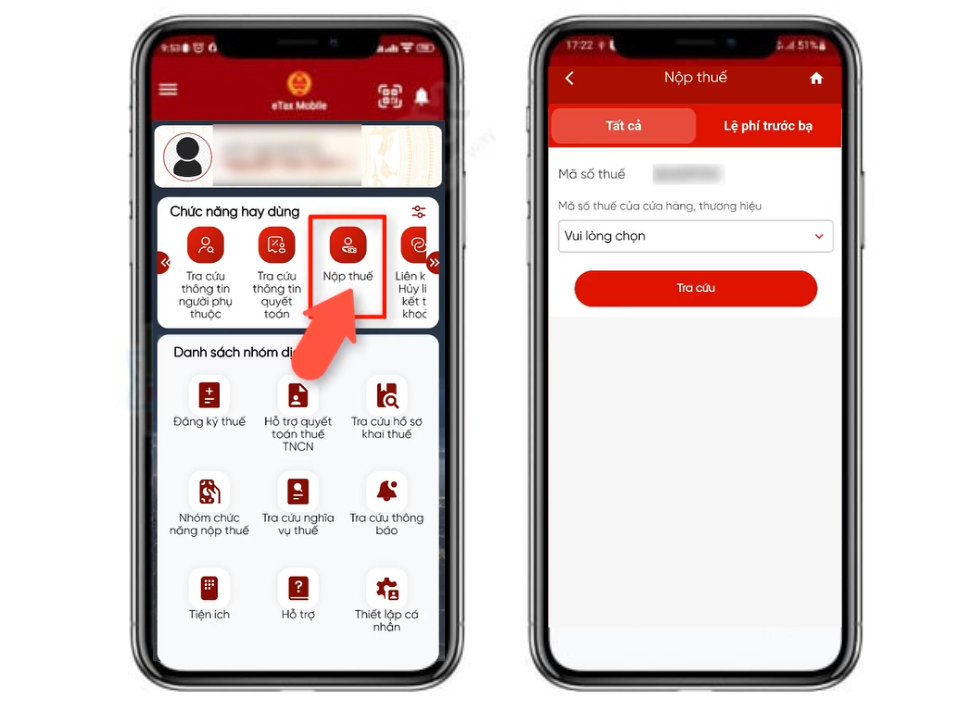
– Bước 3: Anh/Chị chọn “Nộp tất cả” để thực hiện nộp tất cả các khoản thuế hoặc chọn “Nộp thuế” để nộp từng khoản tương ứng
– Bước 4: Chọn “Tạo giấy nộp tiền” và “Chọn phương thức thanh toán” để thực hiện thanh toán.
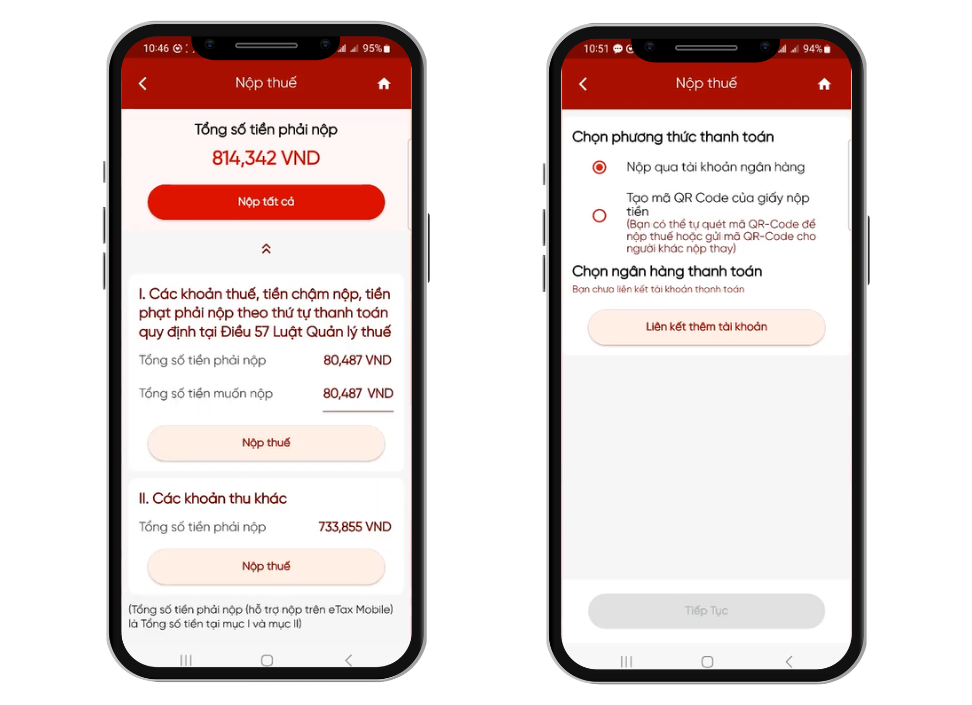
Thanh toán
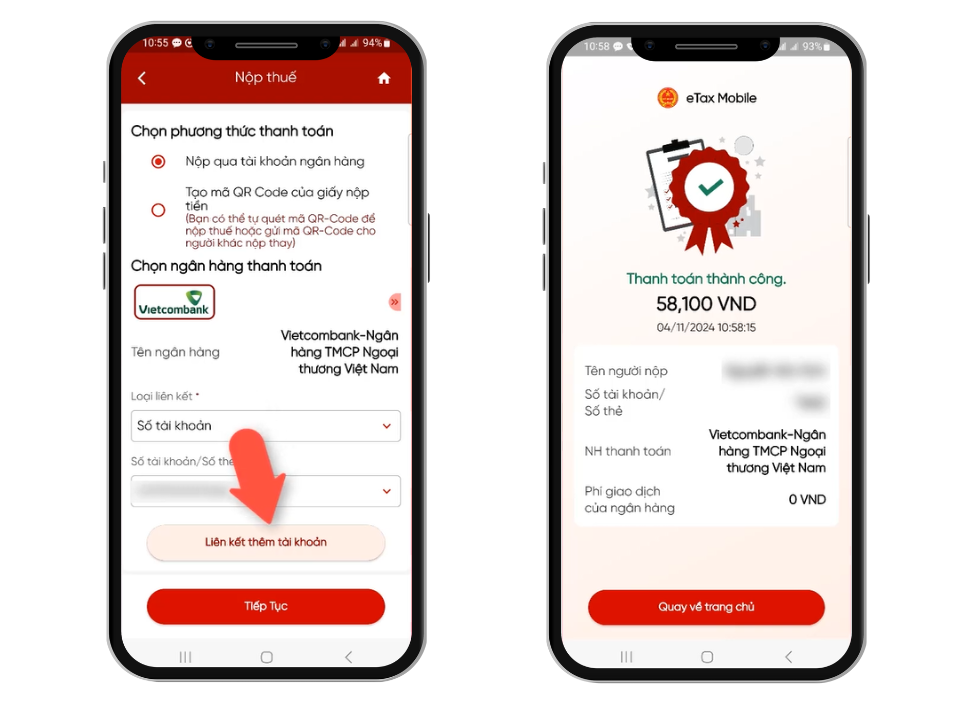
Anh/Chị có thể lựa chọn 2 hình thức thanh toán, thanh toán qua ngân hàng hoặc thanh toán sử dụng mã QR code.
☑️ Thanh toán qua ngân hàng
– Bước 1: Chọn “Nộp qua tài khoản ngân hàng”
– Bước 2: Chọn ngân hàng đã liên kết tài khoản, nhấn “Tiếp tục”
Lưu ý: Trường hợp chưa liên kết hệ thống hỗ trợ liên kết tài khoản ngay màn hình nộp thuế.
– Bước 3: Hệ thống hiển thị các chứng từ cần thanh toán của hộ kinh doanh
– Bước 4: Chọn “Nộp thuế và thực hiện thanh toán”, sau khi thanh toán, giao diện thanh toán thành công được hiển thị.
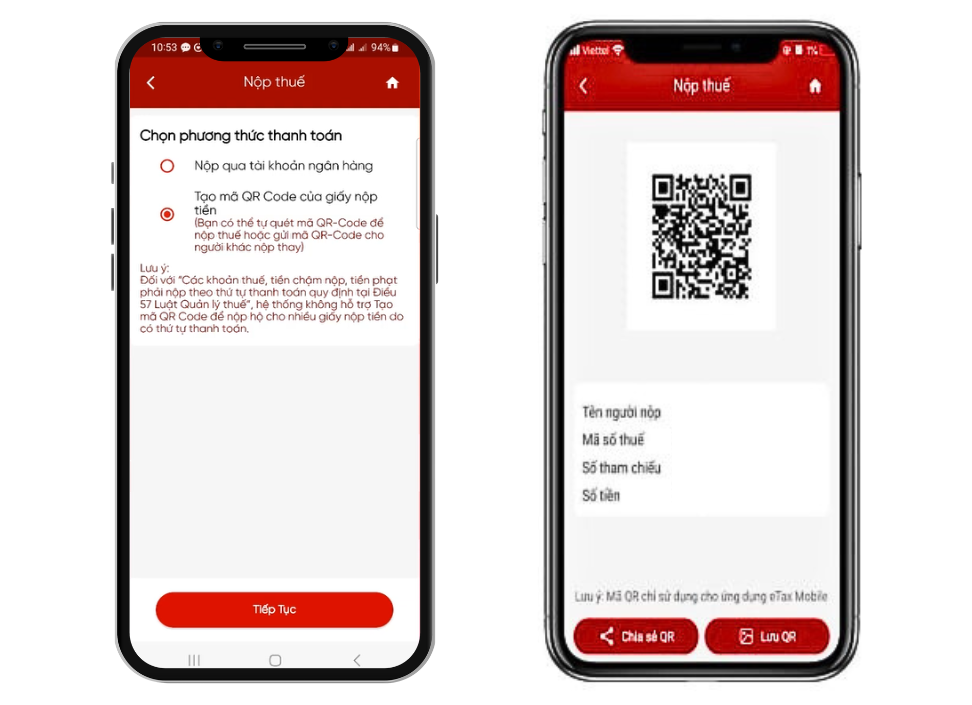
☑️ Thanh toán sử dụng mã QR code
– Bước 1: Chọn “Tạo mã QR Code của giấy nộp tiền”
– Bước 2: Chọn “Tiếp tục”, hệ thống hiển thị màn hình tạo mã QR code của từng chứng từ
– Bước 3: Ấn “Tạo mã QR Code” hiển thị màn hình QR với thông tin khoản nộp gồm ( Tên người nộp, MST, Số tham chiếu, Số tiền) tương ứng
– Bước 4: Thực hiện lưu để nộp thuế trong ứng dụng thanh toán hoặc chia sẻ QR cho người khác nộp thay.
 Bước 4: Tra cứu và lưu trữ
 |
Để việc việc kê khai – nộp thuế nhanh chóng, chính xác, hộ kinh doanh có thể sử dụng MISA eShop để tự động lập tờ khai và tích hợp nộp tờ khai ngay trên phần mềm.   |
2.2. Hướng dẫn nộp thuế hộ kinh doanh qua Cổng thông tin Thuế điện tử
Bước 1: Đăng nhập và khai thuế
Truy cập thuedientu.gdt.gov.vn. Chọn phân hệ “Cá nhân/ Hộ kinh doanh” ở góc phải màn hình. Đăng nhập bằng Mã số thuế (MST) và mật khẩu của HKD. Sau đó vào chức năng khai thuế và chọn menu “Khai thuế” trên thanh công cụ → Chọn “Khai thuế trực tuyến”.
Bước 2: Lập và nộp tờ khai thuế
Chọn loại tờ khai: Thường là Mẫu số 01/CNKD (Tờ khai thuế đối với hộ kinh doanh, cá nhân kinh doanh). Chọn Kỳ tính thuế (Ví dụ: Quý 4/2025). Sau đó điền đầy đủ thông tin về doanh thu thực tế, tự tính số thuế GTGT và TNCN phải nộp. Ký điện tử (bằng Chữ ký số hoặc Mã xác thực OTP). Nhấn “Gửi tờ khai”.
Hệ thống sẽ gửi Thông báo chấp nhận hồ sơ khai thuế điện tử xác nhận đã nhận tờ khai. Tờ khai lúc này đã được hệ thống ghi nhận nghĩa vụ.
Bước 3: Nộp thuế
- Chọn menu “Nộp thuế” trên thanh công cụ → Chọn “Lập Giấy nộp tiền vào NSNN“.
- Chọn Ngân hàng trích tiền (Ngân hàng HKD đã đăng ký dịch vụ nộp thuế điện tử) và Kho bạc (thường là KBNN cấp tỉnh/huyện quản lý).
- Hệ thống sẽ tự động hiển thị nghĩa vụ thuế phát sinh của HKD (dựa trên tờ khai bạn vừa nộp). Nếu không tự động hiển thị, bạn phải chọn thủ công: Kỳ thuế, Loại thuế (GTGT, TNCN, Môn bài), Mã chương, Mã tiểu mục tương ứng.
- Nhập chính xác số tiền cần nộp. Ký điện tử và nhấn “Nộp tiền”. Hệ thống sẽ chuyển sang giao diện thanh toán của Ngân hàng.
- Đăng nhập vào cổng ngân hàng và xác nhận giao dịch bằng Mã OTP hoặc các phương thức bảo mật khác của ngân hàng.
- Sau khi ngân hàng báo thành công, HKD cần quay lại mục “Tra cứu” để kiểm tra Biên lai nộp tiền vào NSNN đã được Kho bạc xác nhận hay chưa.
2.3 Cách nộp thuế hộ kinh doanh qua ngân hàng Viettinbank, BIDV
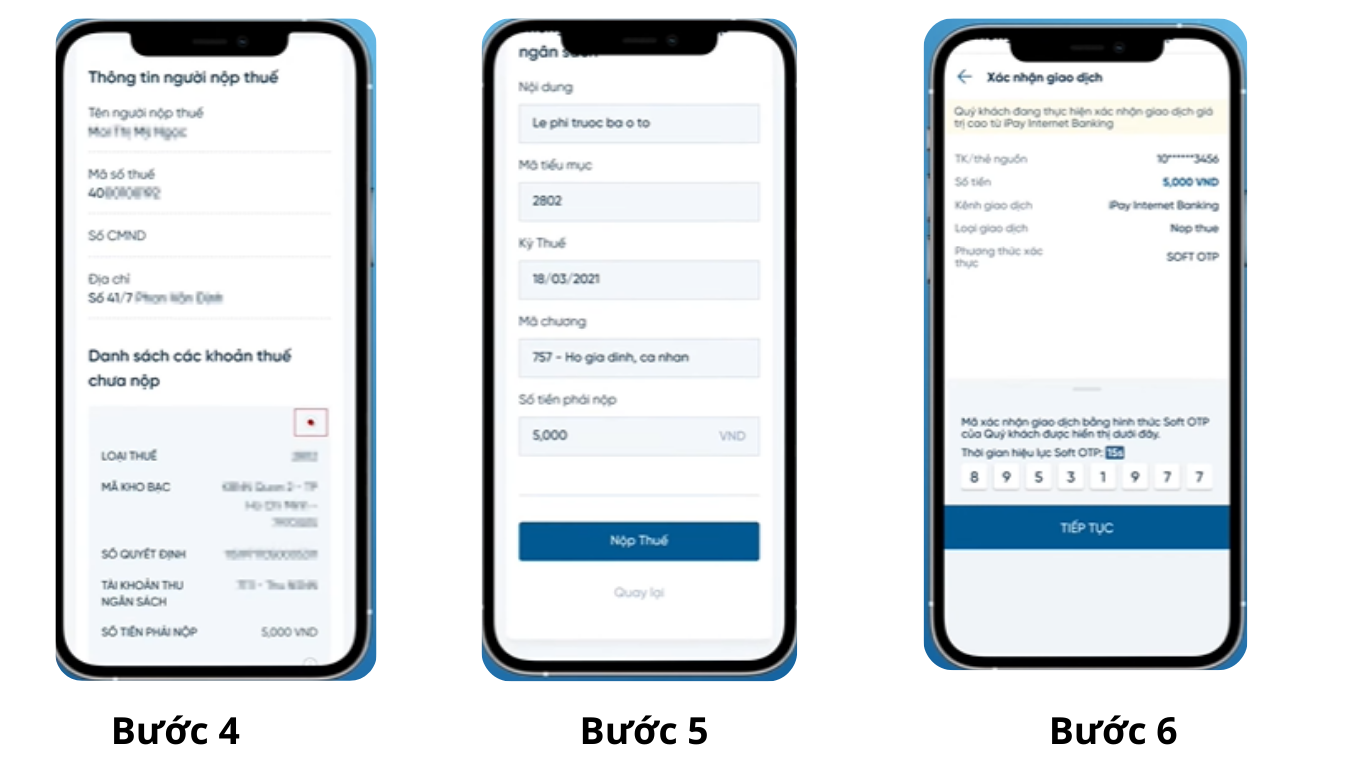
Nộp thuế hộ kinh doanh qua ngân hàng ViettinBank iPay Mobile
Bước 1: Đăng nhập ứng dụng ngân hàng số VietinBank iPay mobile chọn tính Thuế và Phí dịch vụ công.
Bước 2: Tại màn hình tính năng Thuế và phí dịch vụ công, Qúy khách Chọn Nộp thuế điện tử
Bước 3: Qúy khách Truy vấn thông tin thuế bằng Mã số thuế hoặc số quyết định
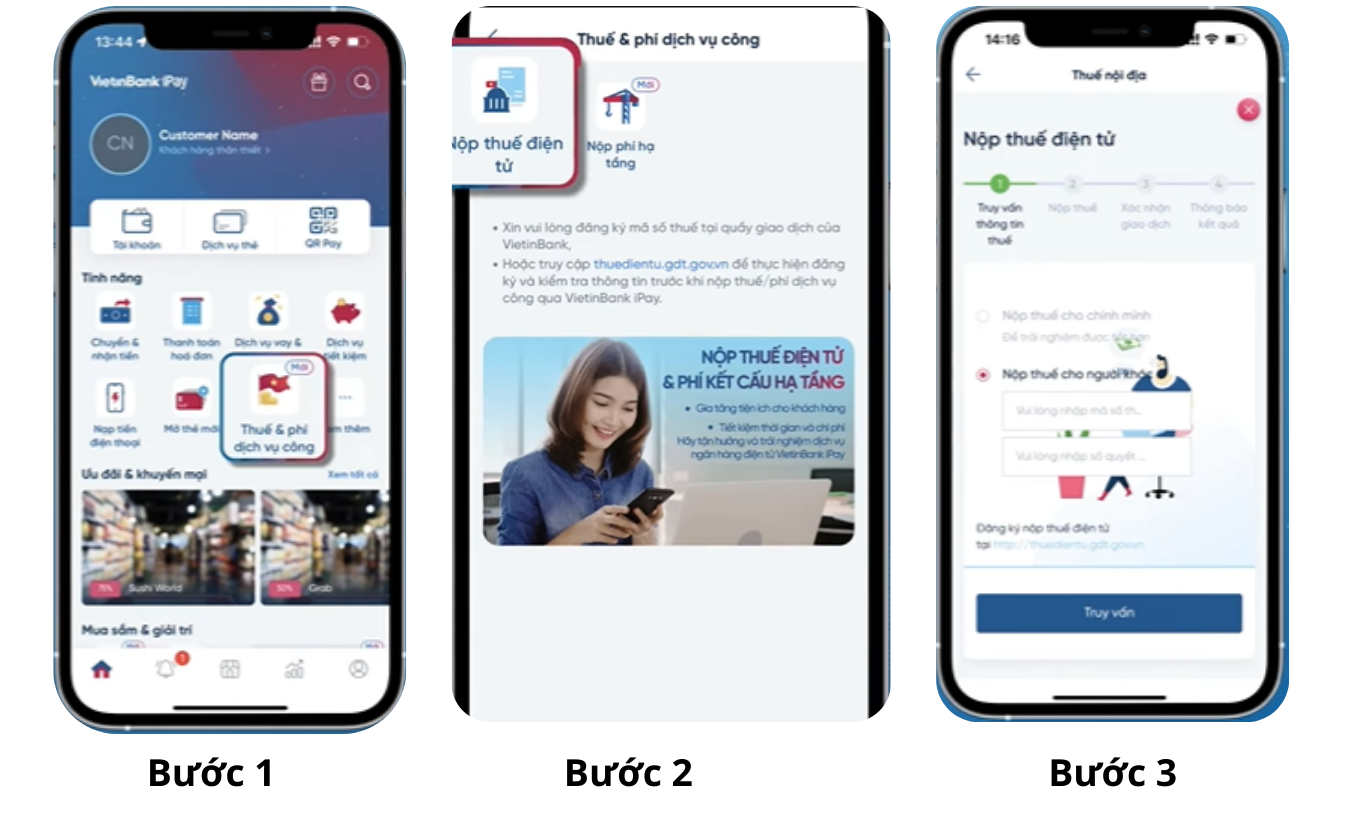
Bước 4: Kiểm tra thông tin các khoản thuế chưa nộp, chọn khoản thuế cần nộp và bấm Nộp thuế
Bước 5: Qúy khách vui lòng nhập các thông tin nộp thuế điện tử bao gồm: chọn tài khoản thanh toán, loại hình nộp thuế, kiểm tra thông tin chi tiết khoản thuế và ấn nút Nộp thuế
Bước 6: Nhập SMS OTP hoặc Soft OTP để xác thực, hoàn tất giao dịch & nhận kết quả giao dịch
Nộp thuế hộ kinh doanh qua ngân hàng BIDV
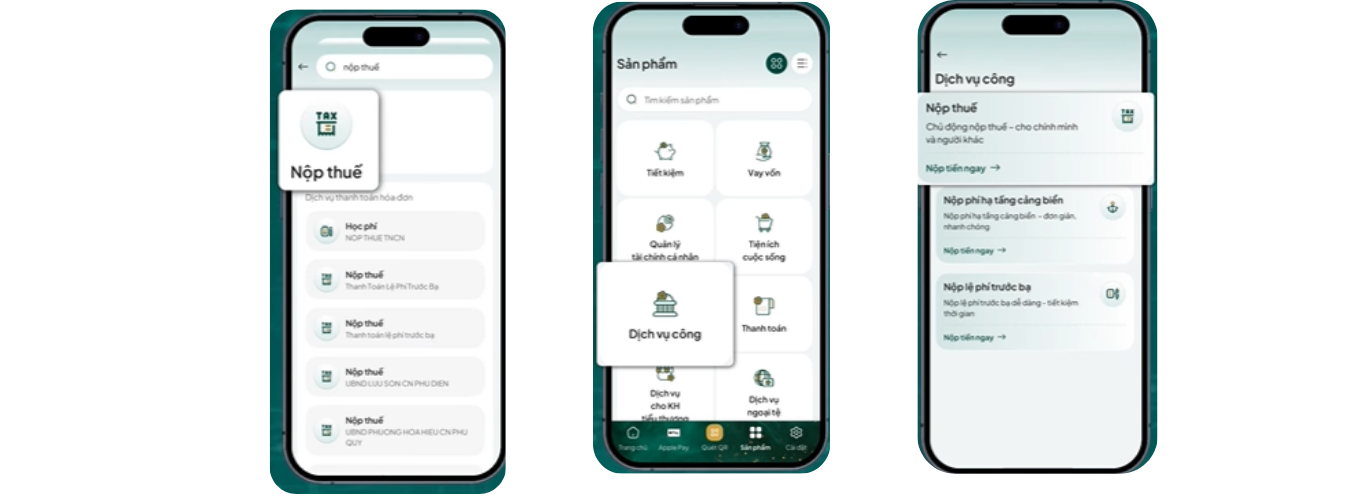
Bước 1: Đăng nhập BIDV Smart Banking và truy cập tính năng nộp thuế. Tại màn hình trang chủ quý khách tìm kiếm mục Nộp thuế hoặc truy cập mục Sản phẩm > chọn Dịch vụ công.
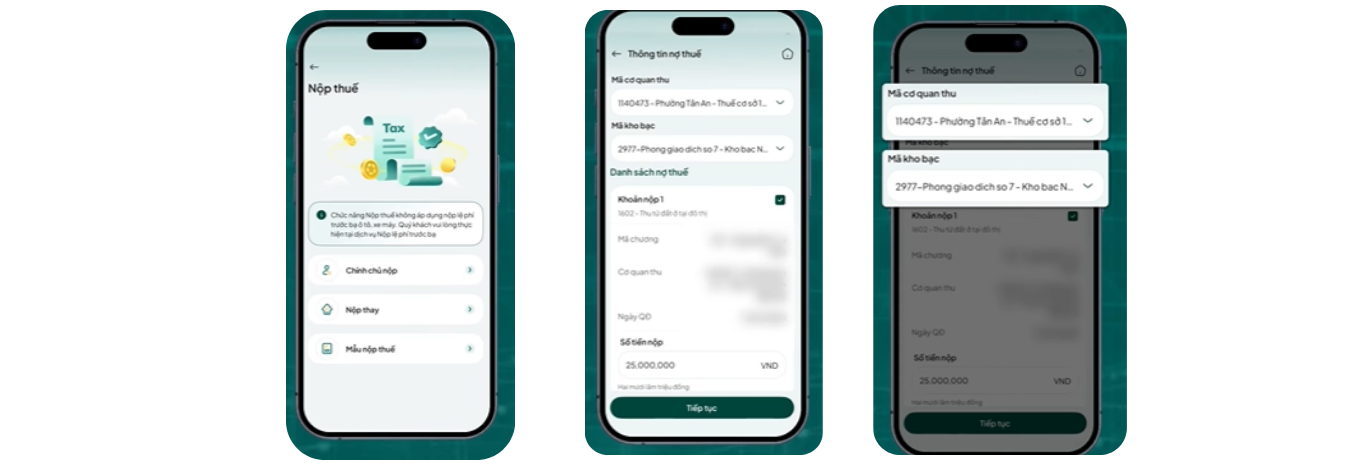
Bước 2: Trường hợp nộp thuế cho chính chủ, quý khách bấm vào Chính chủ nộp. Nếu quý khách có khoản nợ thuế, thông tin các khoản nợ thuế sẽ tiếp tục hiển thị trên màn hình. Chọn Nghĩa vụ Thuế để thanh toán, sau đó nhấn Tiếp tục. Lựa chọn Tài khoản Nguồn để nộp thuế. Kiểm tra lại các thông tin bấm Xác nhận và nhập mã OTP để hoàn tất giao dịch.
Trong trường hợp có nhiều khoản thu khác nhau, quý khách chọn từng khoản thuế cần nộp hoặc Lọc các khoản thu có cùng mã đơn vị quản lý thông qua việc nhập thông tin vào mục Mã cơ quan thu và Mã kho bạc.
Nếu quý khách không có khoản nợ thuế màn hình sẽ gửi thông báo Không có kết quả tìm kiếm.
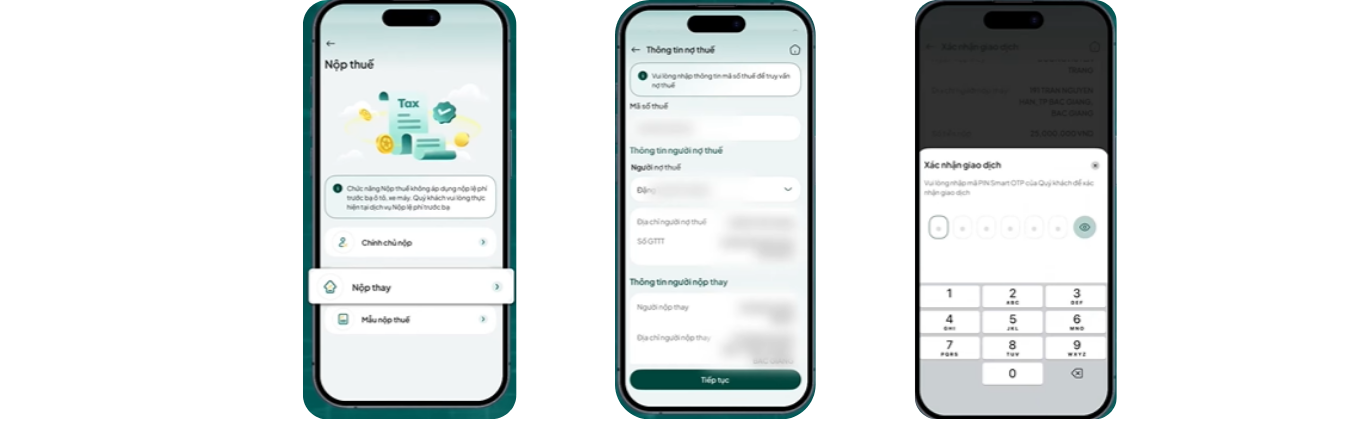
Bước 3: Trường hợp nộp thay cho người khác, chọn Nộp thay, nhập thông tin MST của đối tượng được nộp thay hệ thống sẽ trả ra thông tin các khoản phải nộp. Quý khách kiểm tra kỹ thông tin nhập số tiền cần thanh toán > Tiếp tục > Chọn tài khoản nguồn thanh toán.
Xác nhận lại toàn bộ thông tin và nhập OTP để hoàn tất giao dịch.
2️⃣ Chữ ký số: Linh hoạt, bảo mật – ký duyệt mọi giao dịch nhanh, không giới hạn không gian.
3️⃣ oneAI: Trợ lý AI siêu thông minh – CEO kiểm soát, quản trị và tăng tốc vận hành số hóa doanh nghiệp dễ dàng.

3. Hướng dẫn hộ kinh doanh sử dụng một số tính năng khác trên eTax mobile
Bên cạnh việc nộp thuế hộ kinh doanh trên eTax mobile, ứng dụng này còn có chức năng tra cứu chứng từ nộp thuế, tra cứu nghĩa vụ thuế và tra cứu thông báo thuế. Các bước thực hiện cụ thể như sau:
3.1. Chức năng tra cứu chứng từ nộp thuế
Bước 1: Chọn menu “Nhóm chức năng nộp thuế”, chọn “Tra cứu chứng từ nộp thuế”
Bước 2: Hệ thống hiển thị màn hình tra cứu.
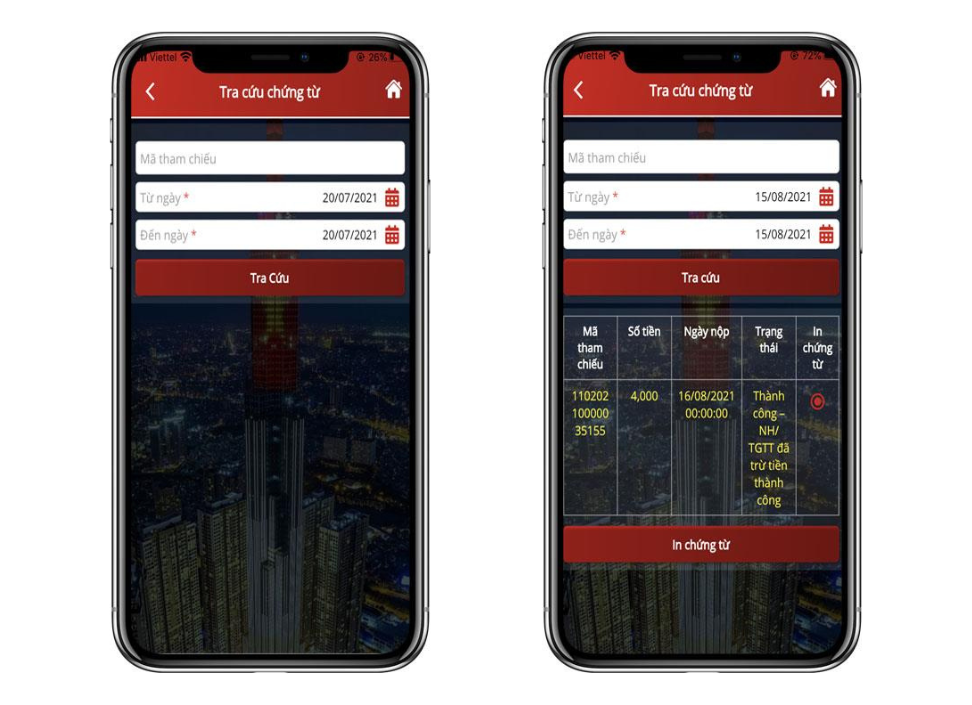
Bước 3: Anh/Chị nhập thông tin và nhấn “Tra cứu”, hệ thống hiển thị danh sách các chứng từ thỏa mãn điều kiện tìm kiếm.
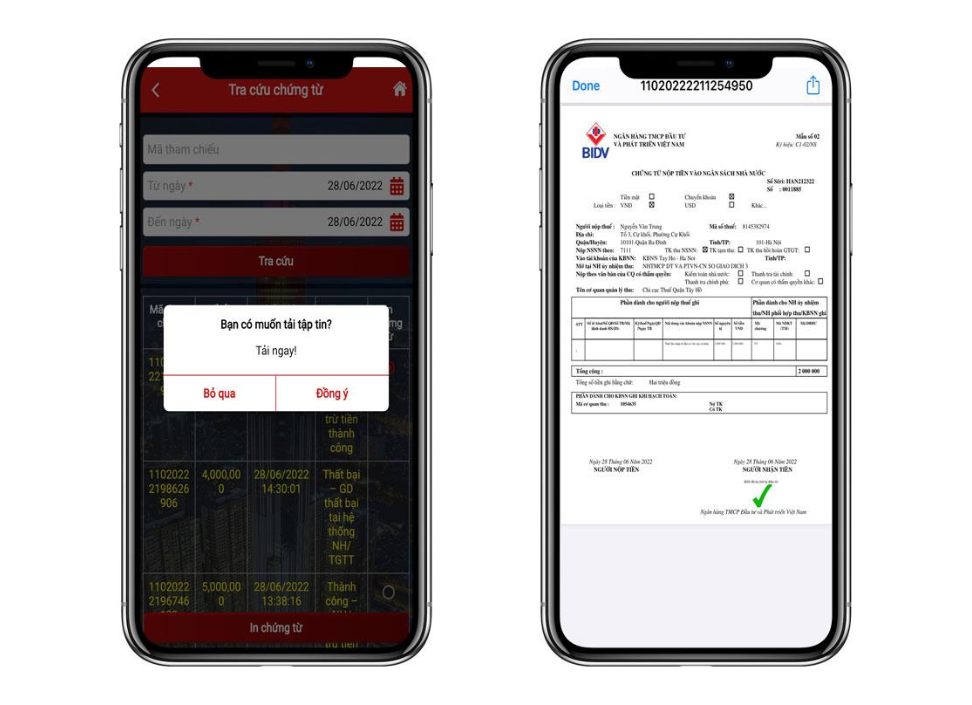
Bước 4: Anh/Chị chọn “In chứng từ” để hệ thống hiển thị nội dung chi tiết chứng từ.
3.2. Chức năng tra cứu nghĩa vụ thuế trên ứng dụng eTax mobile
Bước 1: Chọn menu “Tra cứu nghĩa vụ thuế”, chọn “Thông tin nghĩa vụ thuế”
Bước 2: Anh/Chị chọn “Tra cứu”, hiển thị màn hình kết quả tra cứu.

4. Câu hỏi thường gặp về khai nộp thuế Hộ kinh doanh
1. Nếu không kê khai điện tử thì có bị phạt không?
Có. Nếu HKD thuộc diện kê khai (doanh thu trên 1 tỷ đồng/năm) mà không nộp tờ khai (bằng điện tử hoặc giấy) đúng hạn, sẽ bị phạt hành chính vì chậm nộp hồ sơ khai thuế (mức phạt từ 2 triệu VNĐ trở lên, theo Nghị định 125/2020/NĐ-CP sửa đổi bởi Nghị định 310/2025/NĐ-CP).
2. HKD có cần chữ ký số (Token) để Khai thuế điện tử không?
Không bắt buộc. HKD có thể sử dụng phương thức xác thực bằng Mã OTP (Mã xác thực được gửi đến số điện thoại đã đăng ký) để gửi tờ khai và lập Giấy nộp tiền. Tuy nhiên, chữ ký số giúp giao dịch nhanh chóng và tiện lợi hơn.
3. Sau khi nộp tiền, làm sao để biết đã hoàn thành nghĩa vụ thuế?
Bạn phải tra cứu trên Cổng Thuế (mục Tra cứu → Tra cứu Giấy nộp tiền). Cần phải kiểm tra và tải về được Biên lai nộp tiền vào Ngân sách Nhà nước (NSNN) đã được Kho bạc Nhà nước xác nhận (không phải Biên lai của ngân hàng).
4. Nếu tôi nộp thuế GTGT và TNCN thừa thì tiền thừa sẽ đi đâu?
Số tiền thuế nộp thừa sẽ được ghi nhận là khoản nộp thừa và tự động chuyển sang trừ nợ cho các kỳ thuế tiếp theo (ví dụ: trừ vào thuế Môn bài hoặc thuế GTGT của quý sau). HKD cũng có thể làm thủ tục hoàn trả nếu có nhu cầu.
Trên đây là tổng hợp hướng dẫn khai nộp thuế điện tử hộ kinh doanh trên eTax mobile và Cổng dịch vụ. Tham gia ngay Cộng đồng Zalo để cùng cập nhật những thông tin mới nhất và trao đổi về Thuế & Hóa đơn cho Hộ kinh doanh.
Để hỗ trợ hộ kinh doanh kê khai thuế nhanh chóng và quản lý toàn bộ hoạt động kinh doanh tiện lợi, MISA Tặng phần mềm khai thuế miễn phí cho 2 triệu hộ kinh doanh:
✅ Tặng phần mềm khai thuế miễn phí MISA eShop (kèm 5000 hóa đơn, 1 năm chữ ký số, 3 tháng bán hàng và lập tờ khai thuế, sổ sách kế toán miễn phí)
✅ Miễn phí tư vấn thuế từ các chuyên gia, đại lý thuế + Miễn phí hướng dẫn khai thuế (hướng dẫn ĐÚNG – ĐỦ – CẦM TAY CHỈ VIỆC, giúp bà con không sợ làm sai quy định). Hộ kinh doanh khai thuế dễ dàng, đúng quy định cùng Chuyên gia khai thuế MISA 31 năm kinh nghiệm trong lĩnh vực kế toán – thuế, tiên phong trong chuyển đổi số cho các hộ kinh doanh và doanh nghiệp.
Ưu đãi có hạn, Anh/Chị đăng ký sớm ngay tại đây: