Nộp thuế điện tử mang lại sự thuận tiện, minh bạch và tiết kiệm thời gian cho doanh nghiệp. Vậy nộp thuế điện tử là gì và cách kê khai nộp thuế điện tử được thực hiện như thế nào? Bài viết dưới đây MISA meInvoice sẽ hướng dẫn nộp thuế điện tử chi tiết cho từng đối tượng.
Tuy nhiên, nhiều cá nhân, doanh nghiệp, hộ kinh doanh vẫn chưa nắm rõ cách đăng ký và nộp Thuế điện tử với Tổng cục thuế được thực hiện như thế nào? Tại bài viết dưới đây, MISA meInvoice hướng dẫn chi tiết các bước nộp Thuế điện tử qua mạng nhanh chóng và dễ hiểu nhất.
| Có thể bạn quan tâm?
|
1. Tổng quan về nộp thuế điện tử
1.1. Nộp thuế điện tử là gì?
Nộp thuế điện tử là dịch vụ công trực tuyến do Cơ quan thuế cung cấp, cho phép người nộp thuế chuyển tiền vào ngân sách Nhà nước thông qua Cổng thông tin điện tử.
Đối tượng sử dụng nộp thuế điện tử:
- Tổ chức: Doanh nghiệp, tổ chức kinh tế, các đơn vị hành chính sự nghiệp có nghĩa vụ nộp thuế vào ngân sách Nhà nước.
- Cá nhân: Cá nhân, hộ gia đình, cá nhân kinh doanh, cá nhân có thu nhập chịu thuế, thực hiện nghĩa vụ nộp thuế trực tuyến.
- Các tổ chức, cá nhân khác: Các đối tượng khác theo quy định của pháp luật về quản lý thuế và dịch vụ công trực tuyến.
1.2. Lợi ích khi nộp thuế điện tử
- Tiết kiệm thời gian, chi phí: Người nộp thuế có thể thực hiện nghĩa vụ nộp thuế mọi lúc, mọi nơi qua internet mà không cần trực tiếp đến cơ quan thuế hoặc ngân hàng. Đồng thời giảm thiểu chi phí đi lại, in ấn, lưu trữ hồ sơ.
- Thủ tục đơn giản, thao tác thuận tiện: Cách thức thực hiện đơn giản, giao diện hướng dẫn rõ ràng, rút ngắn thời gian thao tác mà không phải chuẩn bị nhiều loại giấy tờ thủ công.
- Minh bạch, chính xác, giảm rủi ro sai sót: Giao dịch được hệ thống ghi nhận tức thời, tự động kiểm tra, đối chiếu, giúp giảm thiểu nhầm lẫn về số tiền, nội dung nộp thuế.
- Bảo mật an toàn thông tin: Mọi giao dịch đều được bảo mật với các cơ chế xác thực, mã hóa theo tiêu chuẩn quốc tế.
- Chủ động tra cứu, quản lý nghĩa vụ thuế: Người nộp thuế dễ dàng tra cứu lịch sử giao dịch, tra cứu thông tin đã nộp, tình trạng nghĩa vụ thuế trực tuyến.
- Góp phần hiện đại hóa công tác quản lý thuế của Nhà nước: Đẩy mạnh ứng dụng công nghệ thông tin, góp phần minh bạch, hiện đại, nâng cao hiệu quả quản lý thuế.
1.3. Điều kiện nộp thuế điện tử qua mạng
- Là tổ chức, doanh nghiệp được cấp mã số thuế/mã số doanh nghiệp và đang hoạt động.
- Có chứng thư số do tổ chức cung cấp dịch vụ chứng thực chữ ký số công cộng cấp và đang còn hiệu lực.
- Có kết nối Internet và địa chỉ thư điện tử liên lạc ổn định với Cơ quan thuế.
- Đang thực hiện khai thuế điện tử trên Cổng thông tin điện tử của Cơ quan thuế.
- Có tài khoản tại Ngân hàng thương mại (NHTM).
2. Hướng dẫn kê khai nộp thuế điện tử online chi tiết
2.1. Đối với doanh nghiệp/tổ chức
2.1.1. Đăng ký nộp thuế điện tử
Để có thể kê khai thuế điện tử qua mạng, doanh nghiệp cần phải có tài khoản thuế điện tử. Cụ thể hướng dẫn đăng ký tài khoản nộp thuế điện tử gồm các bước sau:
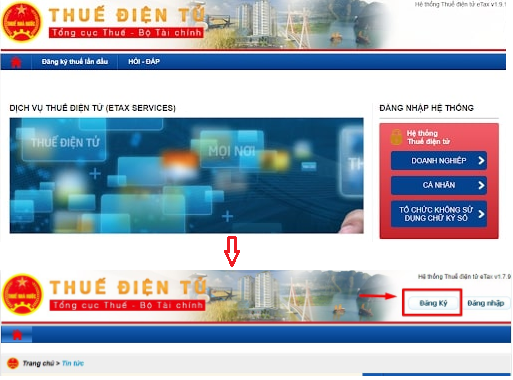
➤ Bước 1: Người nộp Thuế truy cập vào website: https://thuedientu.gdt.gov.vn/
- Chọn “Doanh nghiệp“
- Chọn “Đăng ký“
➤ Bước 2: Đăng ký tài khoản nộp thuế
- Nhập mã số thuế (Mã số thuế: là mã số thuế dùng để đăng kí Nộp thuế điện tử (NTDT)
- Ấn chọn “Tiếp tục”
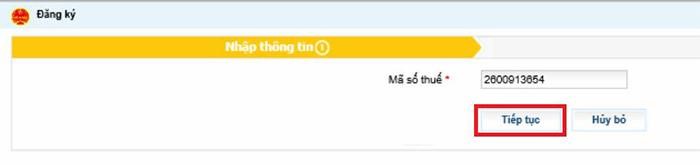
➤ Bước 3: Kê khai các thông tin đăng ký tài khoản nộp thuế
Doanh nghiệp điền đầy đủ các thông tin bao gồm:
- Người đại diện theo pháp luật của người nộp thuế
- Điện thoại
- Số serial chữ ký số chính
- Tổ chức cấp chữ ký số chính
- Mật khẩu đăng nhập
- Xác nhận mật khẩu
Sau khi điền đẩy đủ thông tin bạn nhấn chọn “Tiếp tục”.
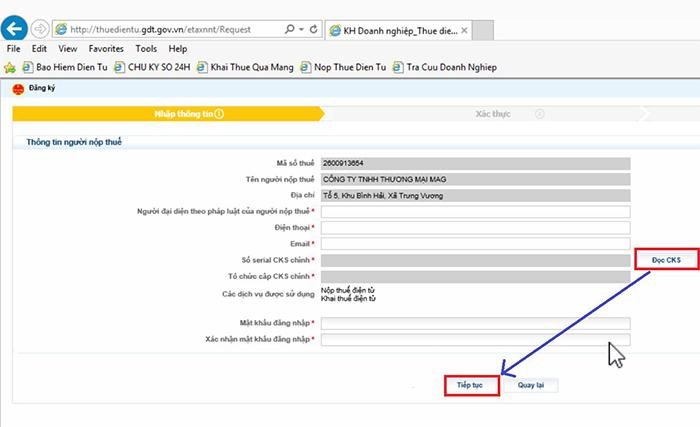
Lưu ý: Ở bước này, người nộp thuế cần kết nối chữ ký số vào máy tính dùng để đăng ký tài khoản để hệ thống có thể tự động đọc và cập nhật được mã thông tin trên chữ ký số
➤ Bước 4: Ký số và gửi bản đăng ký cho Tổng cục Thuế
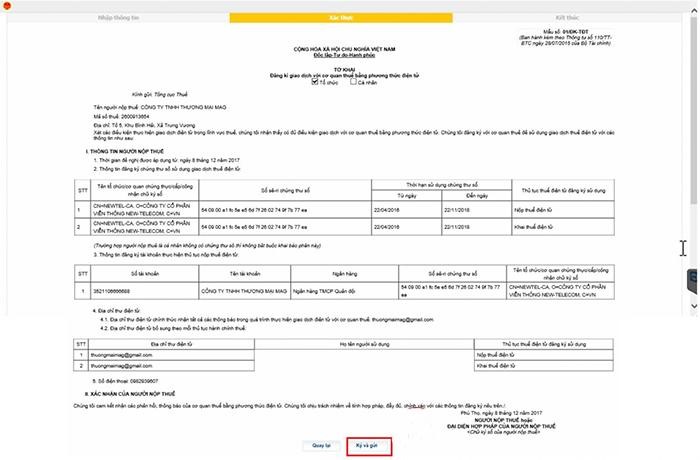
- Thông tin: “Số serial chứng thư số” và “Tổ chức cấp chứng thư số” hệ thống sẽ tự động lấy từ USB token của NNT dùng tại hệ thống Khai thuế qua mạng và cho phép NNT sửa.
- Trong trường hợp NNT dùng chứng thư số khác với chứng thư số dùng cho dịch vụ Khai thuế qua mạng, NNT đưa chứng thư số vào hệ thống nhấn nút Nhập lại thông tin Chữ ký số (chữ ký điện tử):
- Hệ thống thực hiện xác nhận việc thay đổi (CKS).
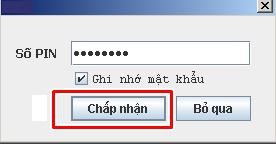
+ Nhập mã PIN, chọn “Chấp nhận”, Hệ thống thực hiện tải thông tin chứng thư số mới lên trường: “Số serial chứng thư số” và “Tổ chức cấp chứng thư số”.
+ Chọn “Bỏ qua”, hệ thống đóng cửa sổ yêu cầu nhập mã PIN và dừng chức năng thay đổi chữ ký số.
-
Chọn “Cancel”, hệ thống đóng cửa sổ xác nhận thay đổi chữ ký số và giữ nguyên thông tin chữ ký số cũ cho trường: “Số serial chứng thư số” và “Tổ chức cấp chứng thư số”.

2.1.2. Lập và nộp giấy nộp tiền
➤ Bước 1: Truy cập vào trang thuế điện tử của Tổng cục Thuế
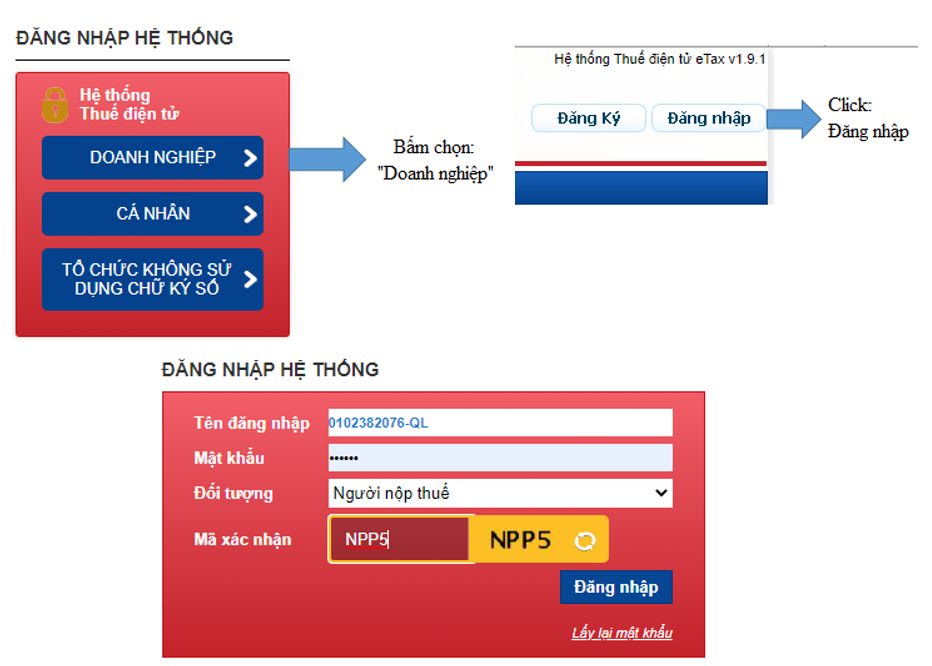
Truy cập vào trang thuế điện tử của Tổng cục Thuế Tại đây, chọn “Doanh nghiệp” và nhập các thông tin:
- Tên đăng nhập: Mã số thuế của doanh nghiệp dùng đăng ký tài khoản
- Mật khẩu: Mật khẩu đã tạo ở bước tạo tài khoản
- Đối tượng: Chọn người nộp thuế
- Mã xác nhận: Nhập mã xác nhận hệ thống cung cấp
➤ Bước 2: Chọn mục Nộp thuế
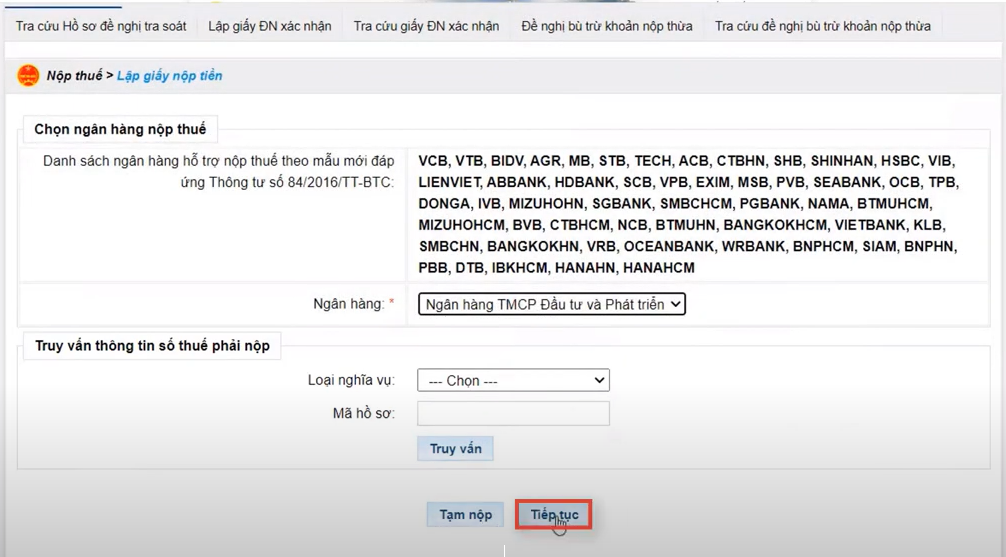
Chọn mục “Nộp thuế” >> Chọn “Lập giấy nộp tiền” >> Chọn “Ngân hàng” nộp >> Chọn “Loại nghĩa vụ” >> Nhấn “Tiếp tục”.
Lưu ý:
- Doanh nghiệp có thể chọn truy vấn thông tin số thuế phải nộp để kiểm tra thông tin các khoản phải nộp ngân sách
- Tải ngay: Mẫu giấy nộp tiền vào ngân sách nhà nước C1-02/NS
➤ Bước 3: Kê khai thông tin trên giấy nộp tiền
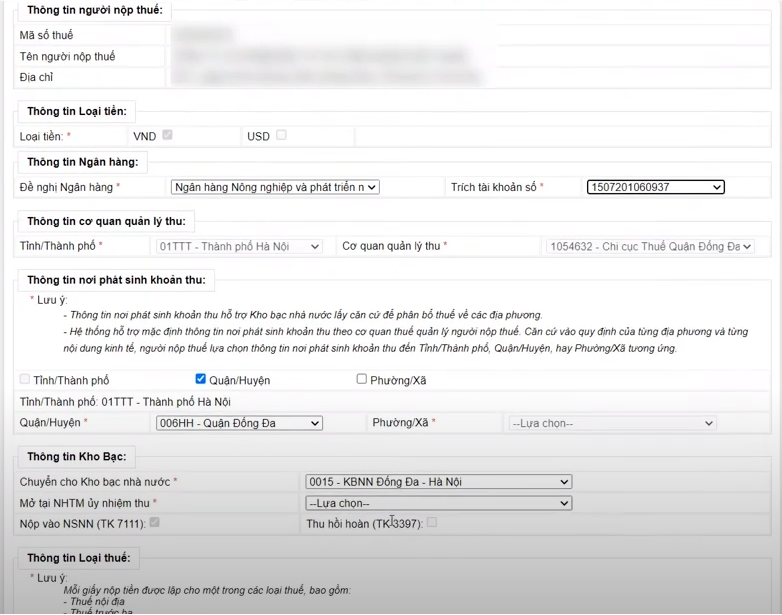
Hệ thống hiển thị giao diện nhập thông tin giấy nộp tiền bao gồm:
- Thông tin người nộp thuế: Hệ thống tự cập nhập
- Thông tin loại tiền: Chọn VNĐ
- Thông tin ngân hàng: Chọn số tài khoản mà doanh nghiệp sẽ dùng để trích ra đóng thuế tại phần “Trích tài khoản số”.
- Thông tin cơ quan quản lý thu, thông tin phát sinh khoản thu, Thông tin loại thuế: Hệ thống tự cập nhật.
- Thông tin kho bạc: Chọn chi nhánh ngân hàng sử dụng để nộp thuế.
Nhập nộp dung cho các khoản ngân sách:
- Lựa chọn kỳ thuế/ngày quyết định/ngày thông báo: Trường hợp nộp cho nhiều kỳ hoặc không rõ nợ thuế từ bao giờ thì ghi cho kỳ hiện tại cơ quan thuế sẽ gạch nợ từ cũ tới mới.
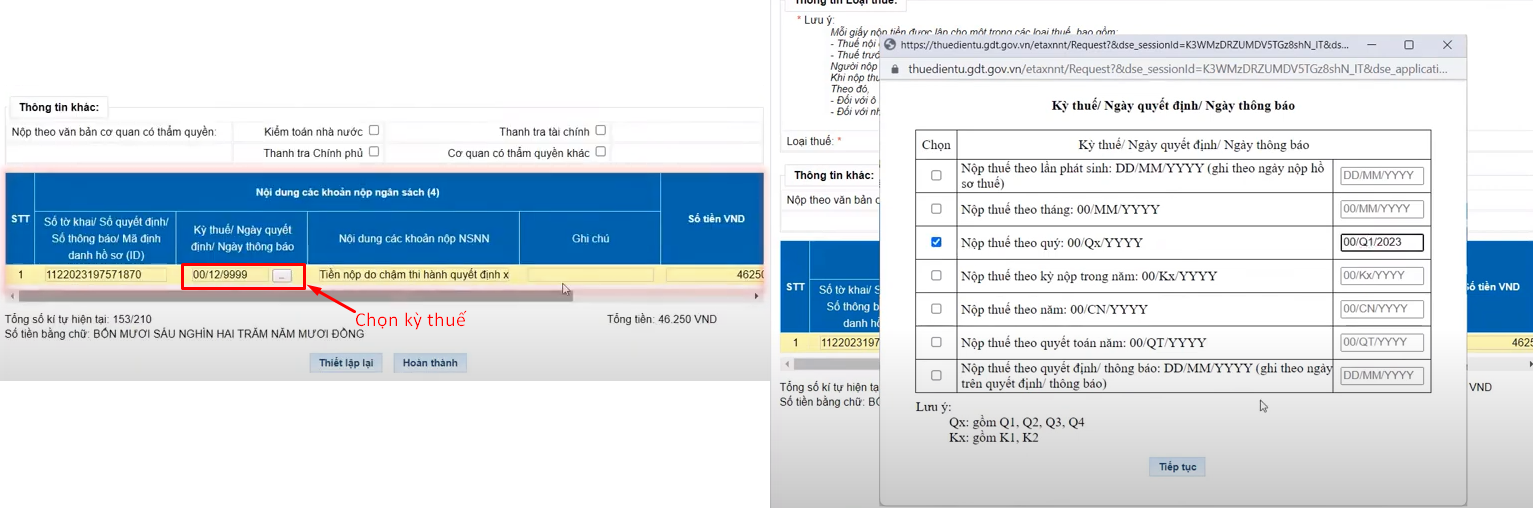
- Nội dung các khoản nộp ngân sách nhà nước: Chọn mục thuế và loại thuế cần nộp >> nhấn tra cứu để chọn mục phù hợp.
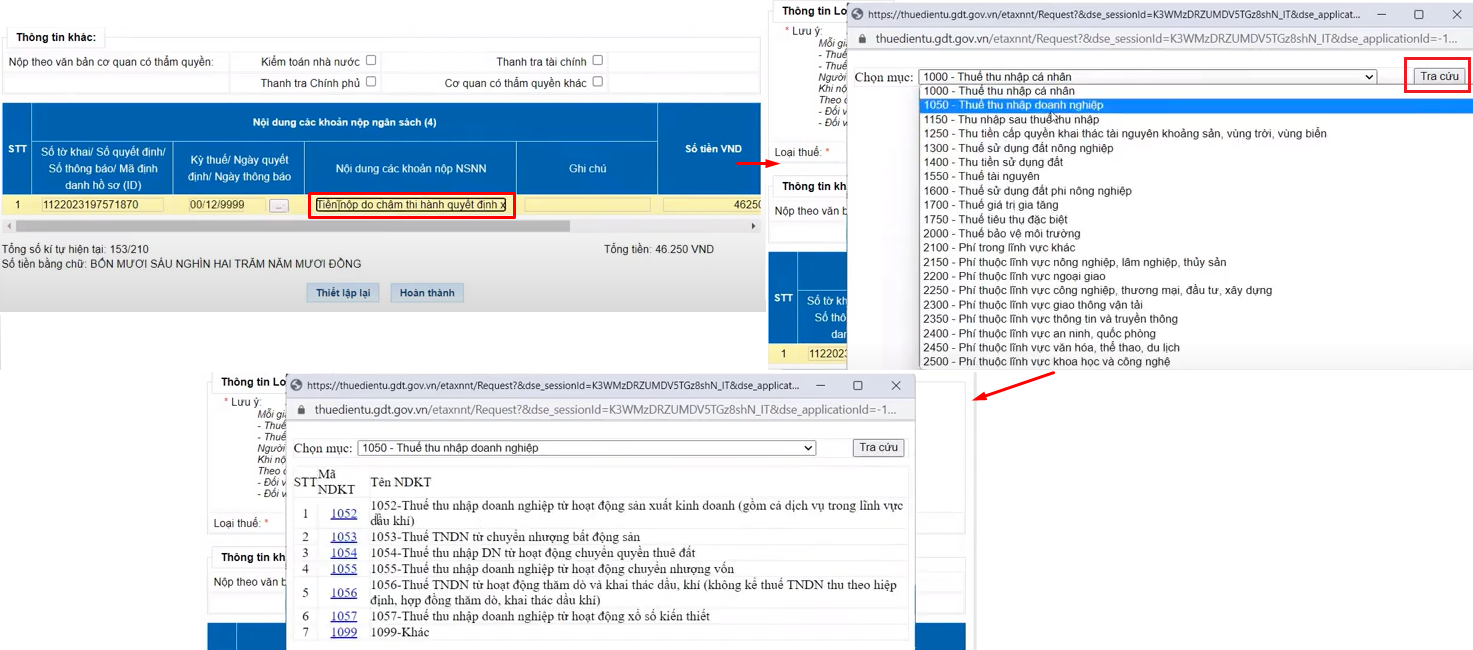
- Thực hiện nhập:
- Ghi chú: Nếu có
- Số tiền nộp thuế
- Mã chương: Nếu không nhớ có thể thực hiện tra cứu mã chương
Bấm chọn hoàn thành sau khi nhập đầy đủ thông tin
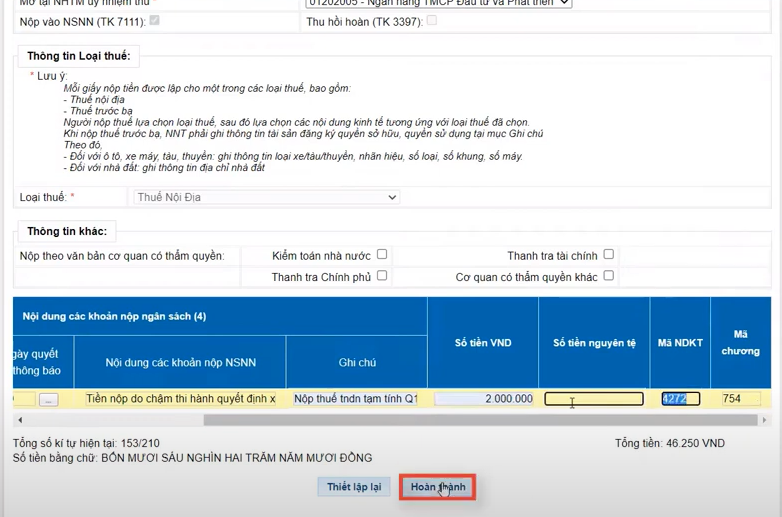
➤ Bước 4: Ký và nộp
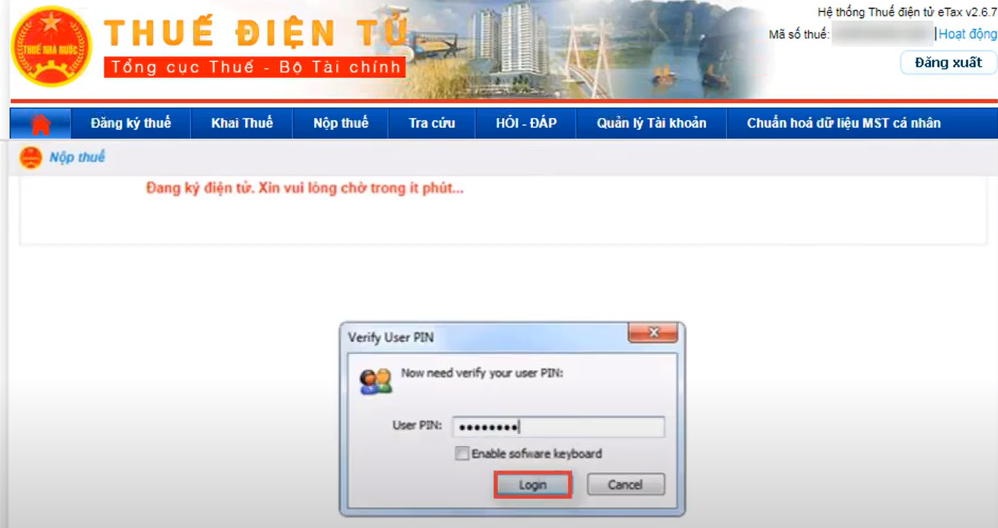
Hệ thống hiển thi thông tin chi tiết giấy nộp tiền. Doanh nghiệp kiểm tra lại thông tin nếu hiển thị đúng thì chọn “Ký và nộp” 
Nhập mã pin chữ ký số và đợi xác nhận đã ký thành công
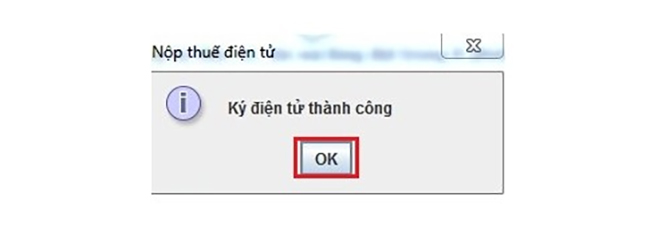
Hệ thống thông báo ký điện tử thành công
2.1.3. Tra cứu giấy nộp tiền
Chọn “Nộp Thuế” -> “Tra cứu giấy nộp tiền” -> nhập “Ngày lập giấy nộp tiền” -> Chọn “Tra cứu”.
Hệ thống hiển thị “Nộp thuế thành công” là đã hoàn thành.
 |
MISA meInvoice – Phần mềm hóa đơn điện tử được tin dùng hàng đầu hiện nay.
|


2.2. Đối với cá nhân/hộ kinh doanh
2.2.1. Đăng ký và đăng nhập tài khoản
➤ Hướng dẫn đăng ký tài khoản thuế điện tử Cá nhân (sử dụng MST).
Bước 1: Truy cập cổng thông tin của Tổng cục Thuế
Truy cập cổng thông tin Tổng cục Thuế bằng đường link dưới đây: https://thuedientu.gdt.gov.vn/
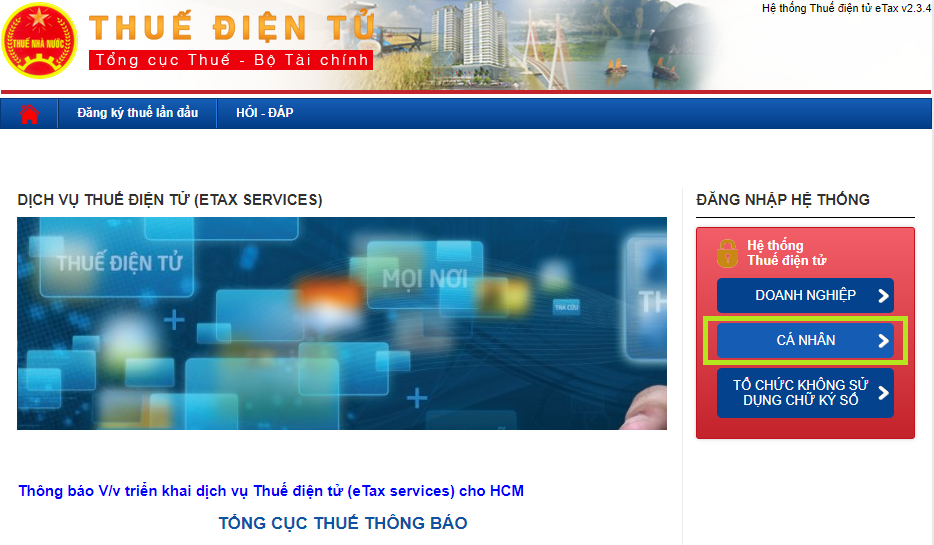
Bước 2 : Đăng nhập hệ thống
- Chọn “Cá nhân” sau đó đăng nhập thông tin.
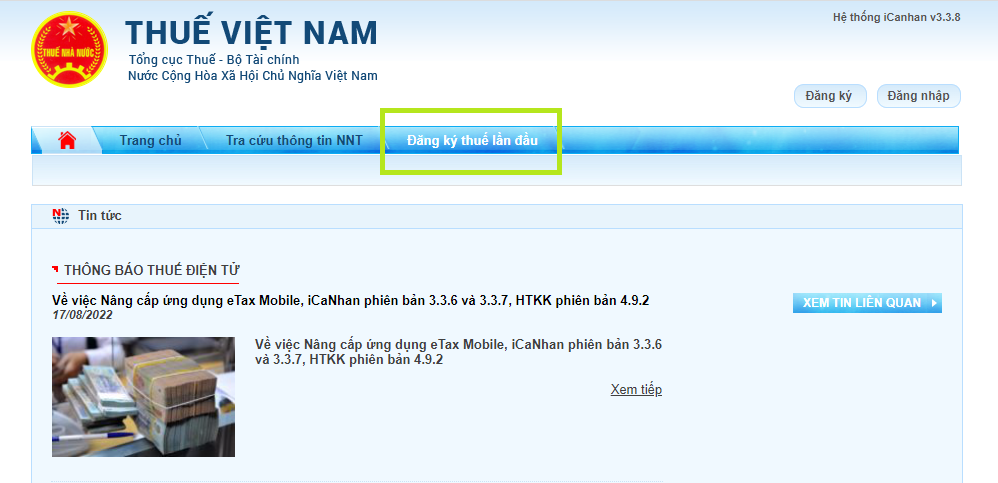
Bước 3: Chọn mục “Đăng ký thuế lần đầu” thanh trên menu.
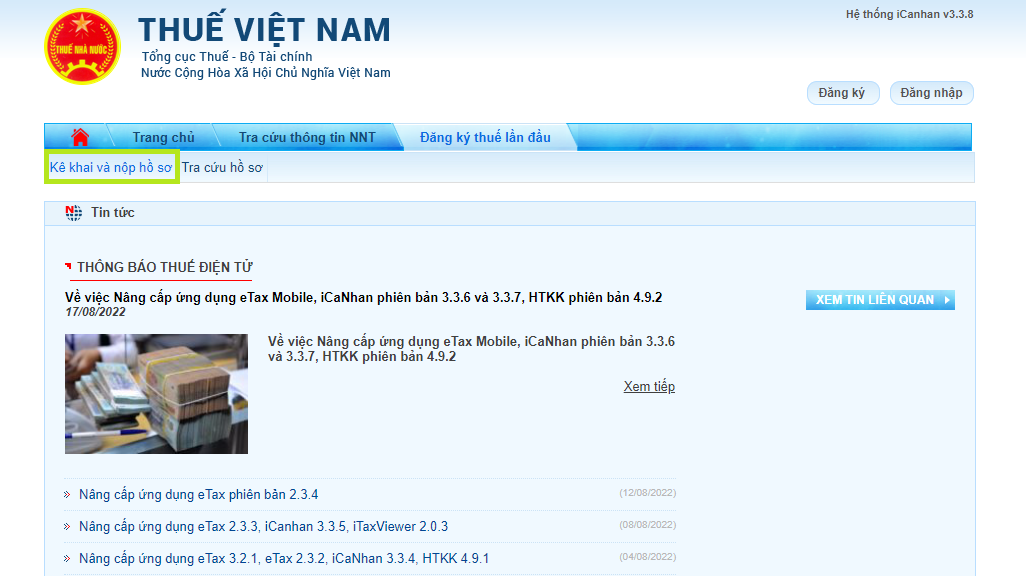
Bước 4: Tiếp tục chọn mục “Kê khai và nộp hồ sơ”.
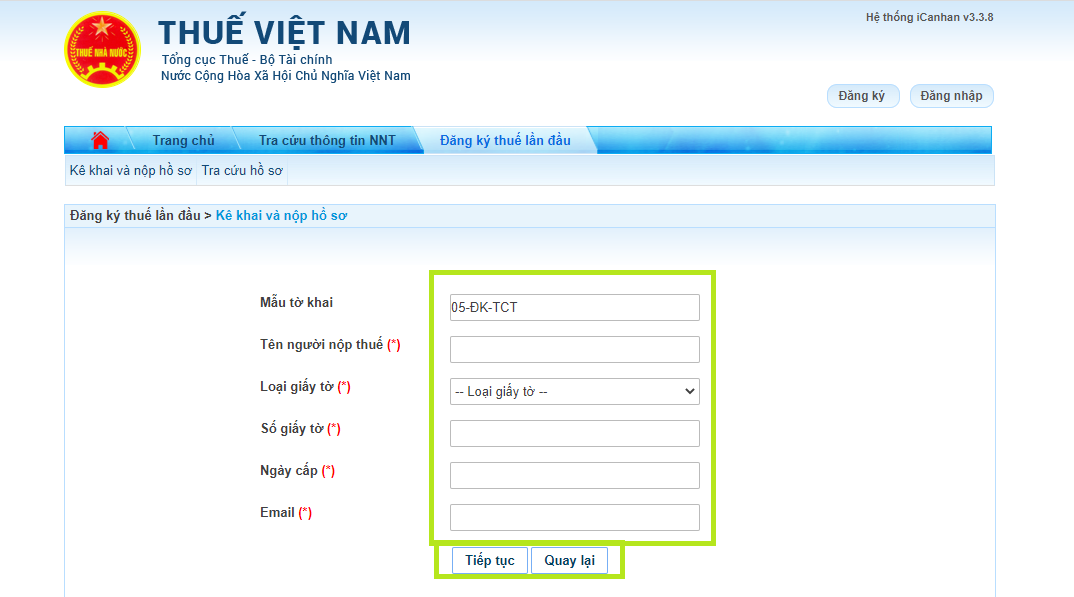
Bước 5: Chọn đối tượng tương ứng để xác định hồ sơ và thông tin cần điền.
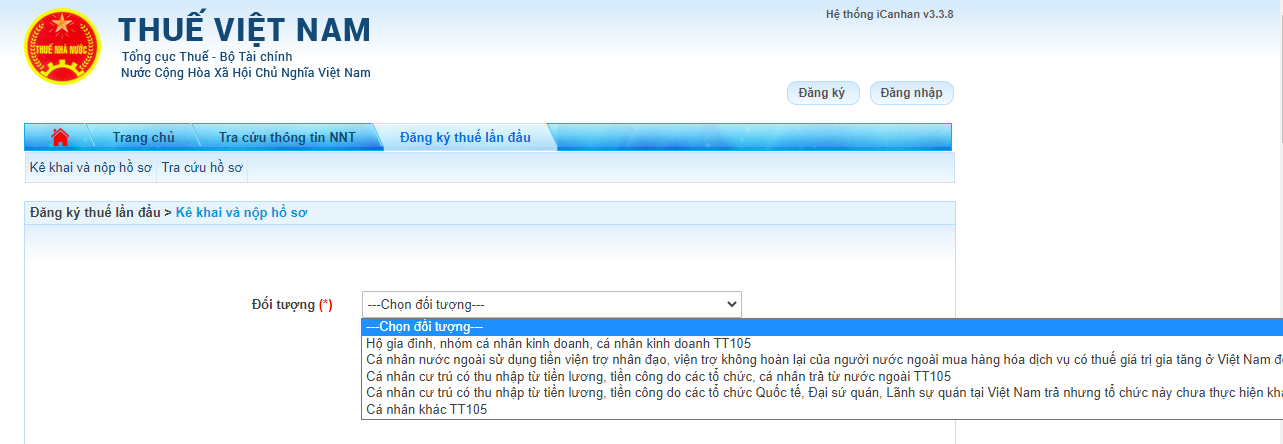
Bước 6: Điền các thông tin theo yêu cầu và nhấn chọn “Tiếp tục”.
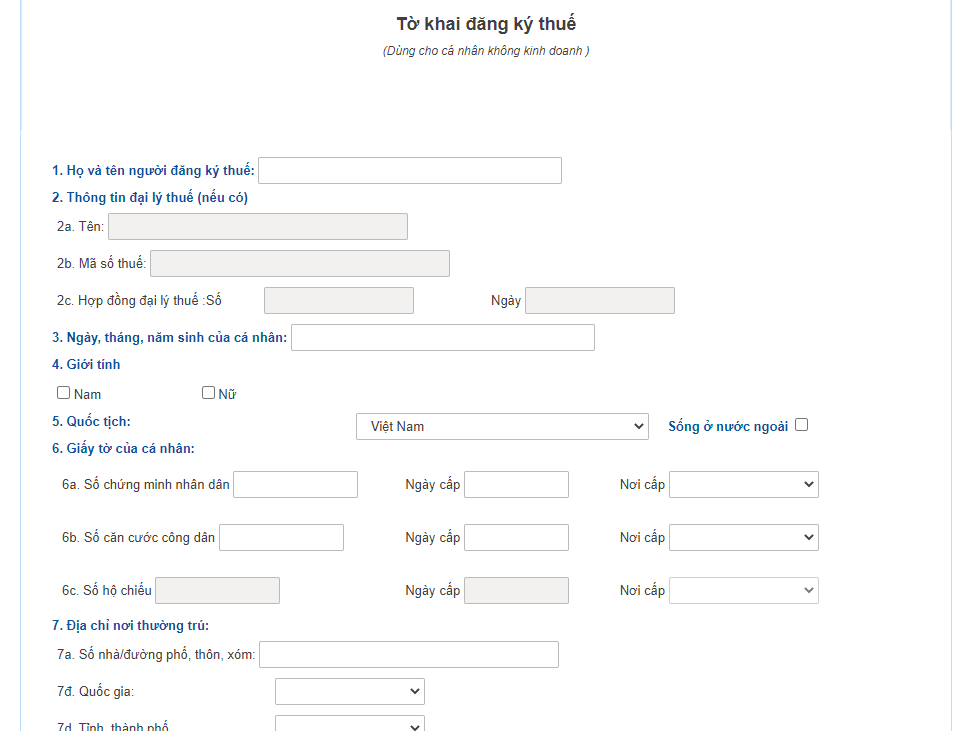
Bước 7: Điền đầy đủ các thông tin vào tờ khai đăng ký thuế.
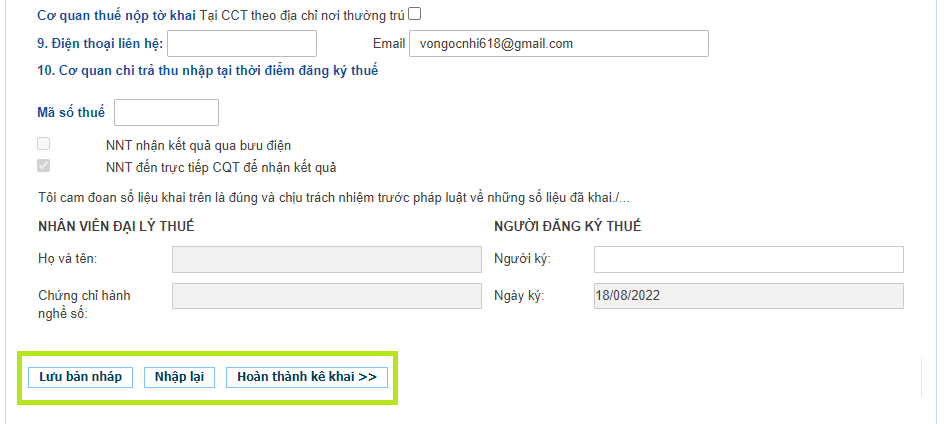
Bước 8: Hoàn thành kê khai
- Sau khi điền đầy đủ các thông tin vào tờ khai, thực hiện ký điện tử bằng chữ ký số hoặc xác nhận OTP được gửi về điện thoại, email mà bạn đã đăng ký với cơ quan Thuế.
- Chọn mục “Hoàn thành kê khai” sau khi điền xong thông tin.
Bước 9: Nhận kết quả
Trong thời gian 03 ngày làm việc kể từ khi hoàn thành hồ sơ, người nộp thuế sẽ được thông báo kết quả qua email.
Đọc thêm: Hướng dẫn nộp thuế hộ kinh doanh qua etax mobile
➤ Hướng dẫn đăng nhập bằng Tài khoản/Mã số thuế hoặc qua VNeID.
- Bước 1: Truy cập địa chỉ website: https://thuedientu.gdt.gov.vn, chọn “Cá nhân”. Nhập mã số thuế, mật khẩu (được cấp qua SMS khi đăng ký) và mã xác nhận, nhấn chọn “Đăng nhập”.
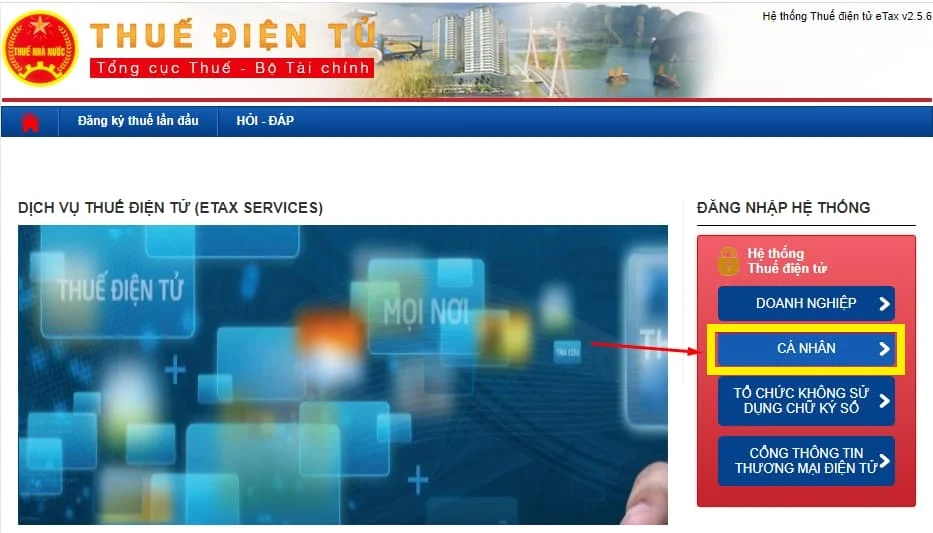
- Bước 2: Sau khi chọn mục “Cá Nhân”, hệ thống sẽ tự động chuyển về website https://canhan.gdt.gov.vn/ = > chọn “Đăng Nhập”.
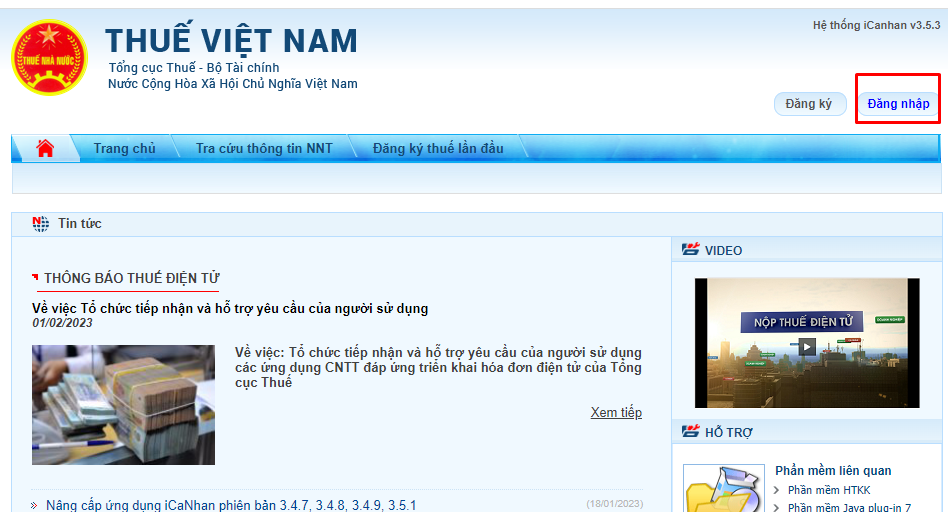
- Bước 3: Nhập mã số thuế HKD và mã xác nhận.
- Bước 4: Nhập mật khẩu đăng nhập hệ thống kê khai thuế điện tử hộ kinh doanh – Dùng mật khẩu đã được cơ quan thuế cấp qua tin nhắn điện thoại, sau đó bấm “đăng nhập”.
>> Đọc chi tiết: Hướng dẫn kê khai thuế hộ kinh doanh, cá nhân kinh doanh trực tiếp khai thuế năm 2025
2.2.2. Cách nộp thuế điện tử cho cá nhân
➤ Cách 1: Nộp qua cổng thuế điện tử cá nhân
- Bước 1: Đăng nhập thuedientu.gdt.gov.vn.
- Bước 2: Chọn Nộp thuế → Lập giấy nộp tiền → chọn Loại tiền (VND/USD), ngân hàng, số tài khoản → chọn cơ quan quản lý thu.
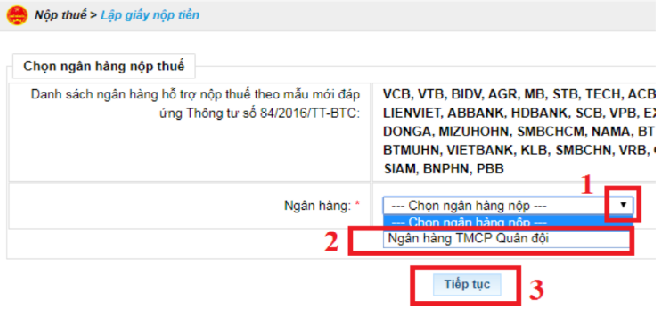
- Bước 3: Chọn thông tin Kho bạc, ngân hàng của Kho bạc, loại thuế, kỳ tính thuế, mục thuế.
- Bước 4: Chọn mục cần nộp → Tra cứu → chọn tiểu mục phù hợp.
- Bước 5: Nhập số tiền phải nộp của doanh nghiệp/cá nhân → Hoàn thành.
- Bước 6: Kiểm tra thông tin trên Giấy nộp tiền; nếu đúng, chọn Ký và nộp → nhập mã PIN → chờ xác nhận ký thành công.
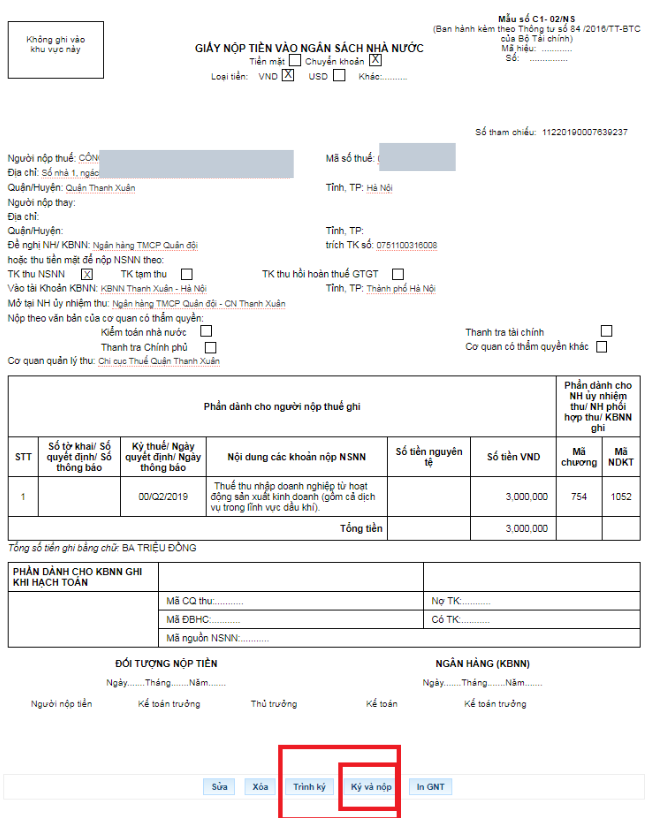
- Bước 7: Vào Nộp thuế → Tra cứu giấy nộp tiền → nhập Ngày lập giấy nộp tiền → Tra cứu.
Hiển thị trạng thái “Nộp thuế thành công” là hoàn tất.
➤ Cách 2: Nộp qua ứng dụng etax mobile
- Bước 1: Đăng nhập eTax Mobile, chọn chức năng “Nộp thuế”.
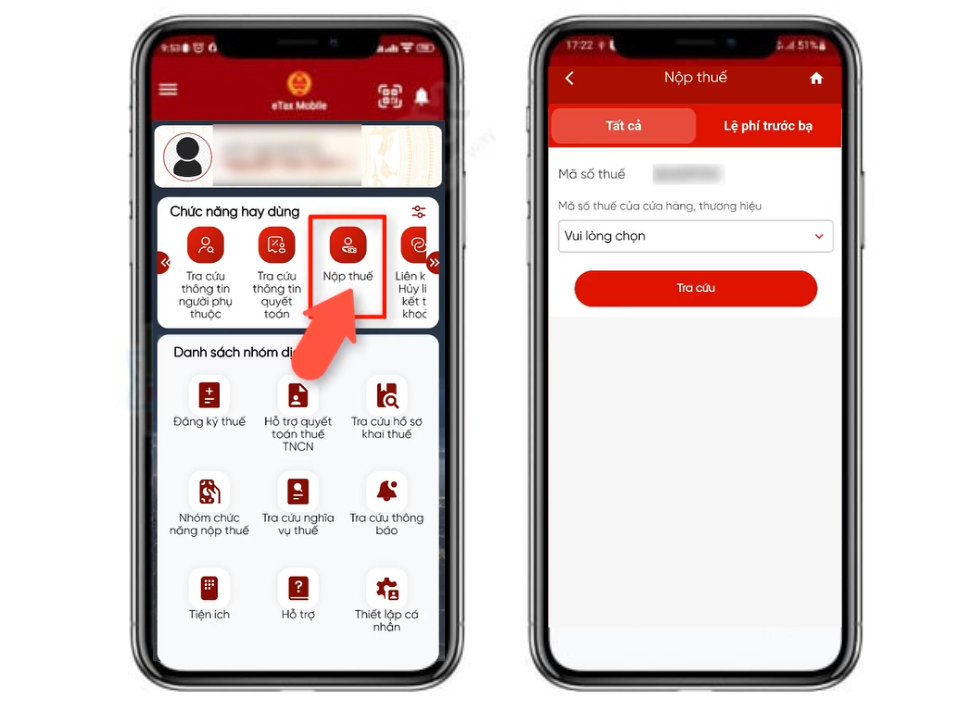
- Bước 2: Chọn “Tra cứu”, màn hình hiển thị tổng số thuế phải nộp -> Nhấn “Nộp tất cả” và chọn “Tạo giấy nộp tiền”.
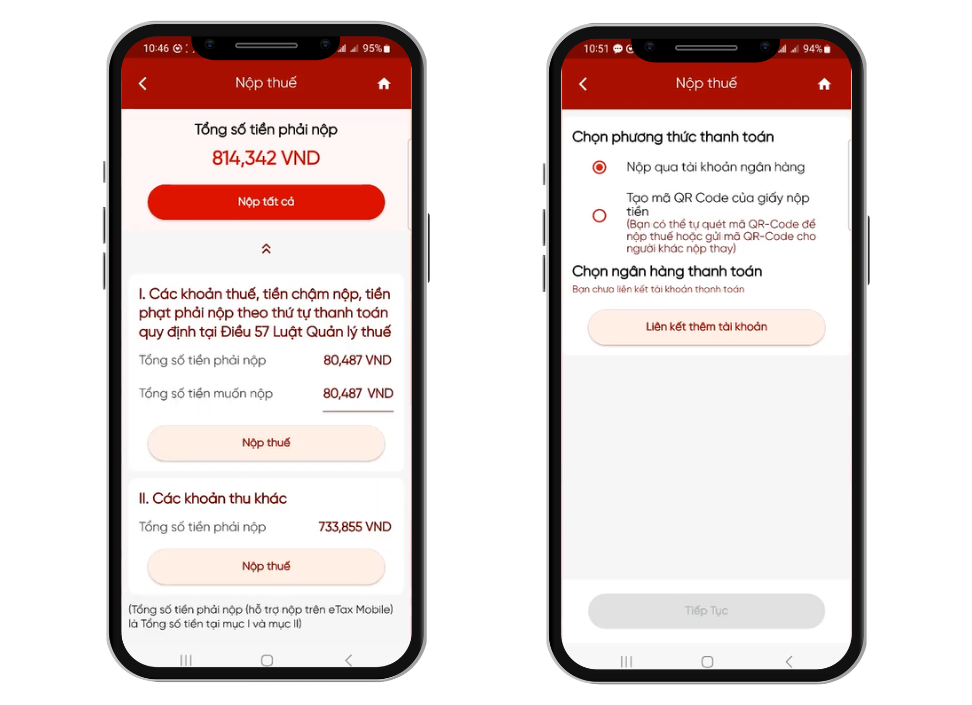
- Bước 3: Chọn phương thức thanh toán phù hợp và thực hiện thao tác thanh toán theo hướng dẫn trên ứng dụng.
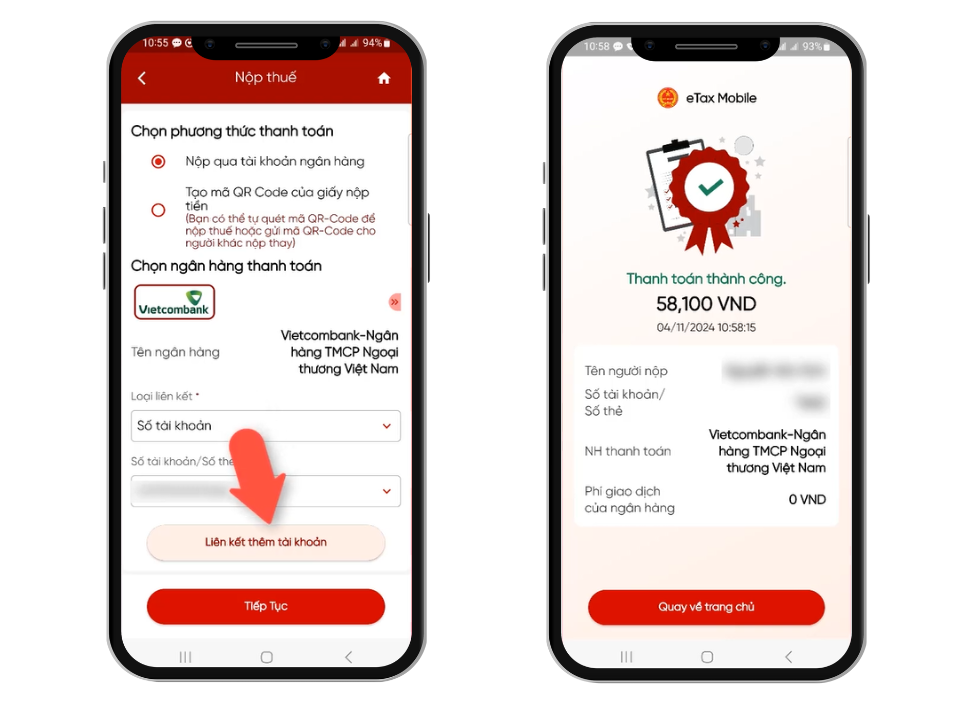
➤ Cách 3: Nộp qua dịch vụ công quốc gia
- Bước 1: Truy cập Cổng dịch vụ công quốc gia Tại đây
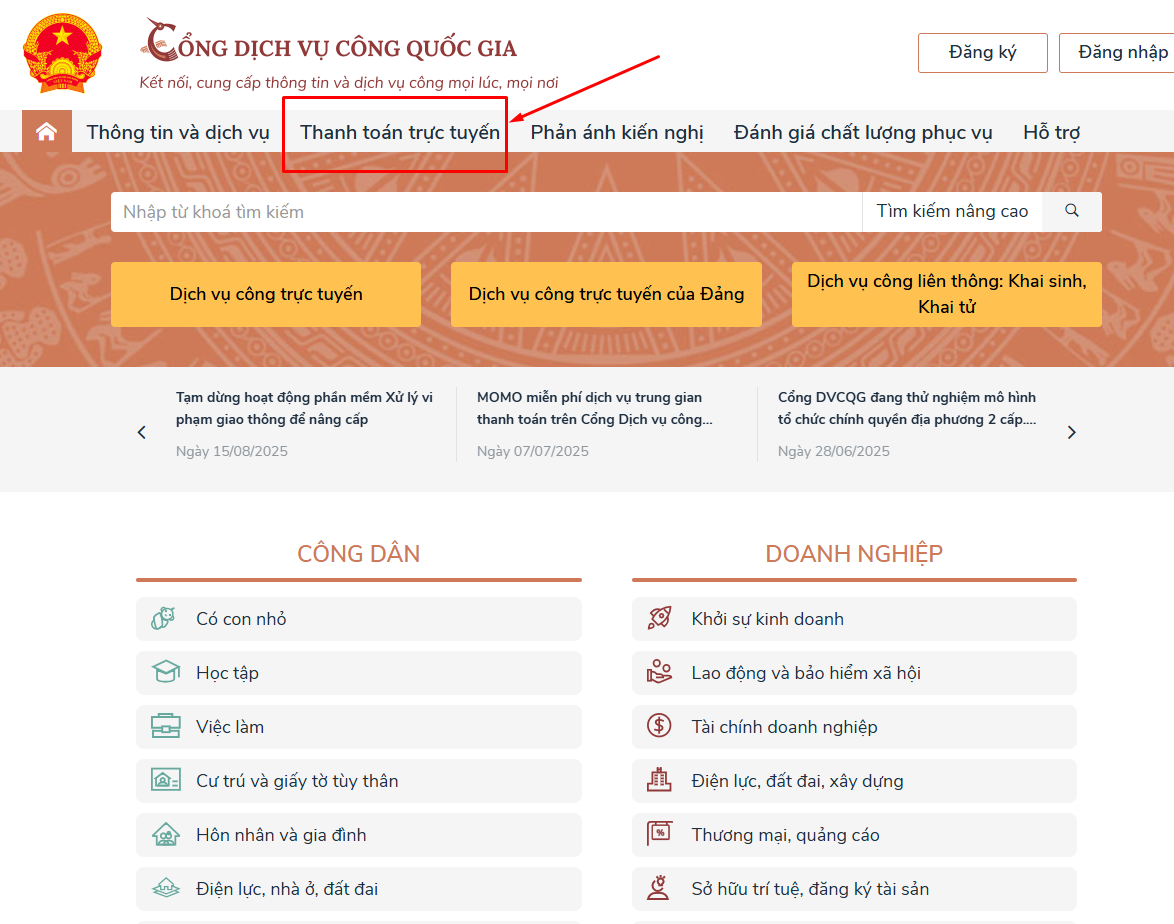
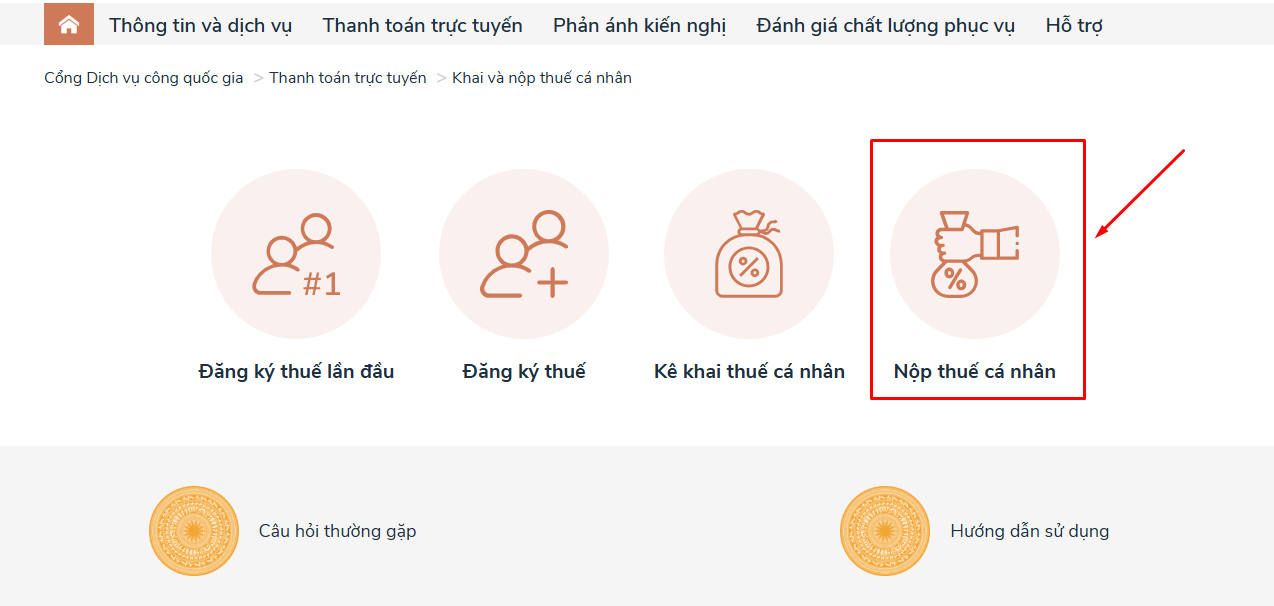
- Bước 2: Chọn mục “Khai và nộp thuế cá nhân”.
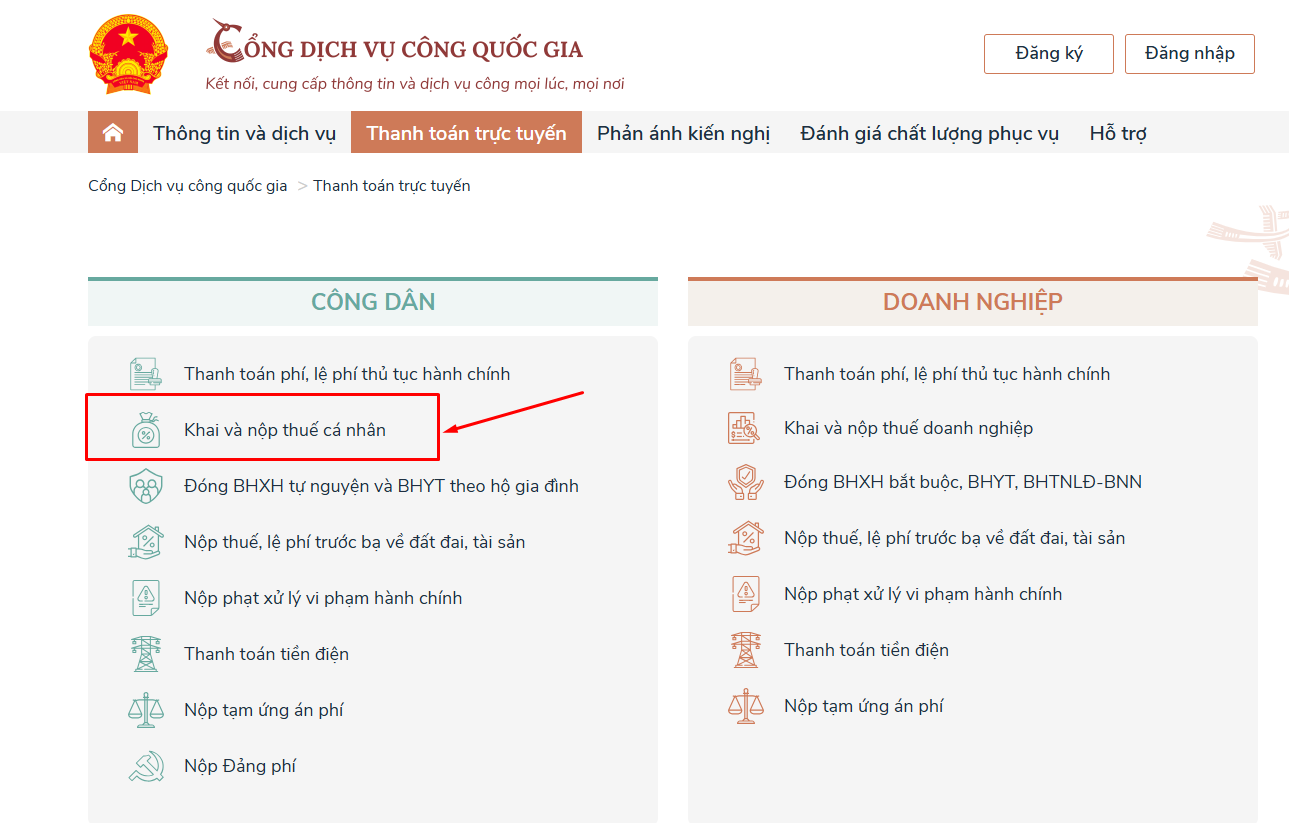
- Bước 3: Lựa chọn “Nộp thuế cá nhân”
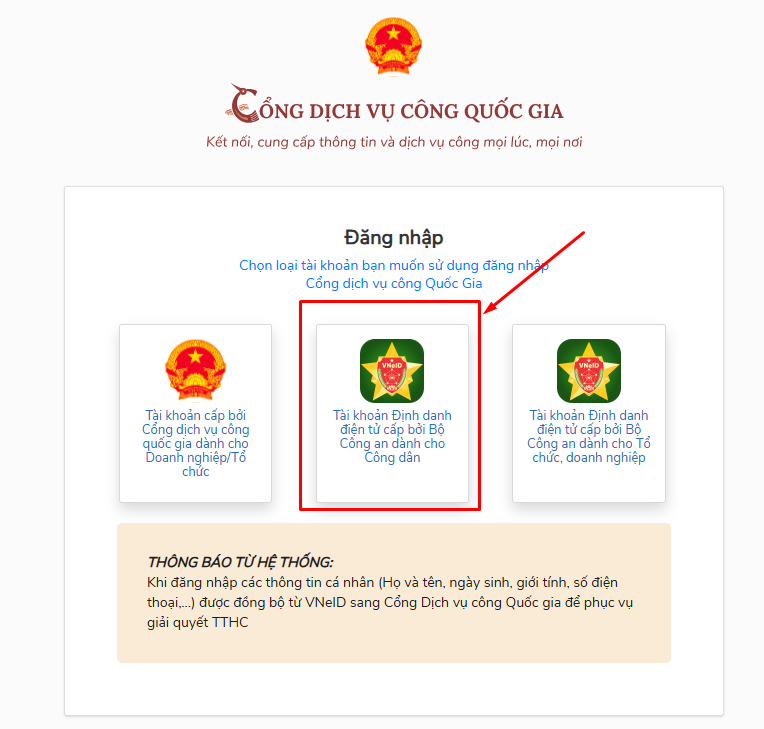
- Bước 4: Đăng nhập bằng tài khoản định danh cá nhân
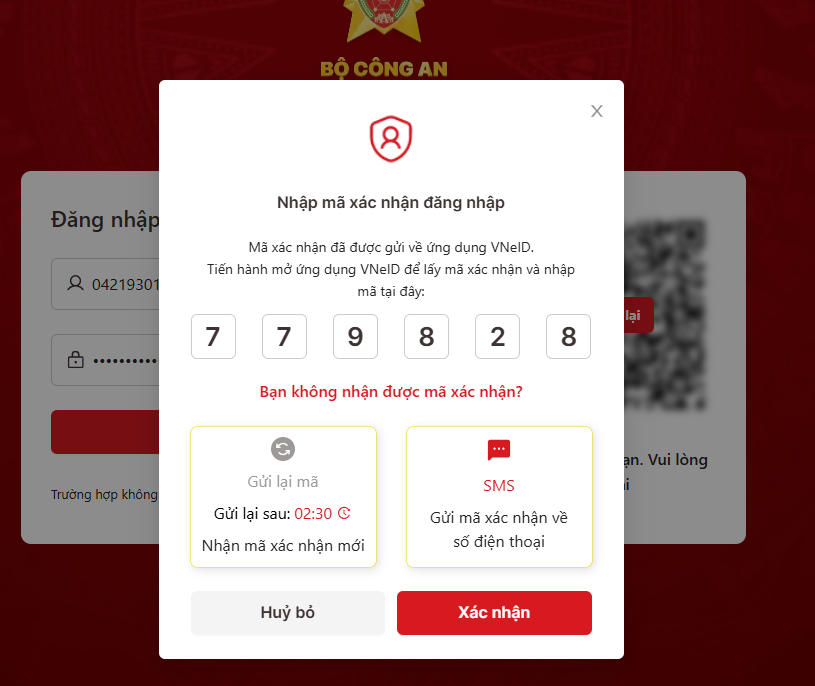
- Bước 5: Nhập mã xác nhận đăng nhập được gửi về ứng dụng VNeID.
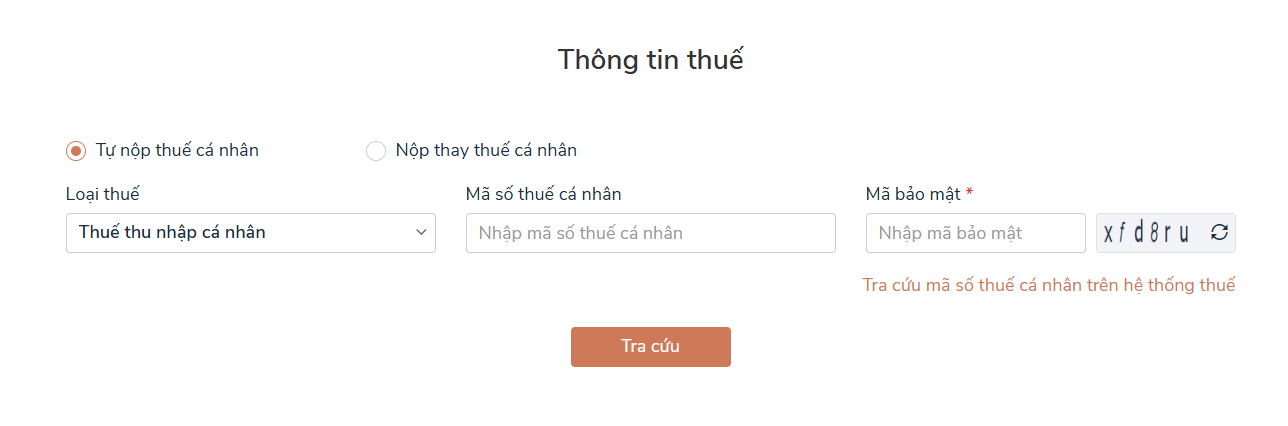
- Bước 6: Chọn Tự nộp thuế cá nhân -> Lựa chọn thuế cần nộp, nhập mã số thuế và mã bảo mật sau đó nhấn Tra cứu.
- Bước 7: Màn hình hiển thị thông tin về tài sản và chi tiết số tiền thuế cá nhân phải nộp
- Bước 8: Xác nhận và thanh toán
Người nộp thuế chọn ngân hàng hoặc ví điện tử thanh toán phù hợp để nộp tiền thuế.
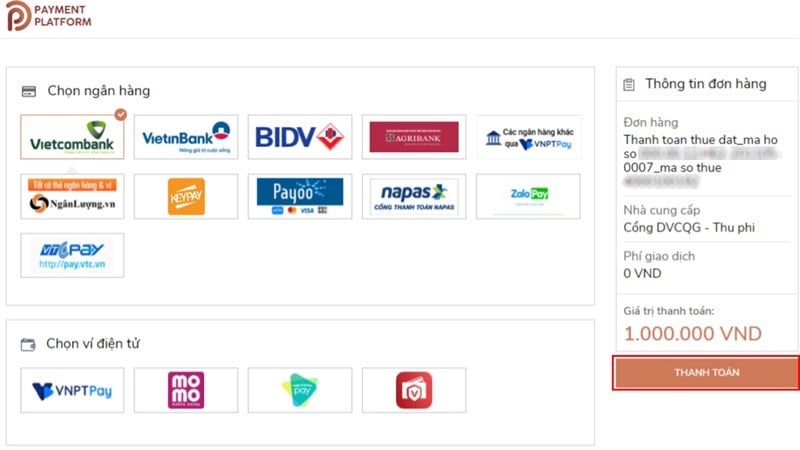
2.2.3. Tra cứu kết quả nộp thuế
Cá nhân, hộ kinh doanh có thể tra cứu kết quả nộp thuế ngay trên các website hoặc ứng dụng sử dụng để nộp thuế, cụ thể:
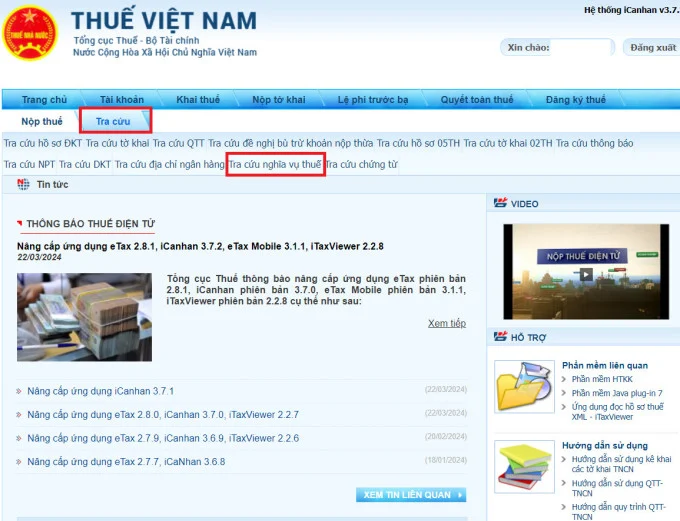
- Tra cứu trên trang thuế điện tử: Sau khi đăng nhập thuedientu.gdt.gov.vn. Chọn mục “Tra cứu” >> Chọn “Tra cứu nghĩa vụ thuế”
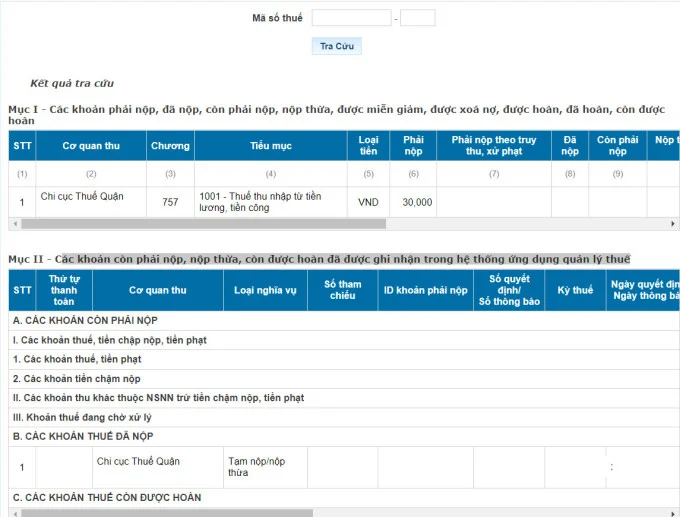
Hệ thống sẽ trả về kết quả các khoản thuế phải nộp, đã nộp, còn phải nộp, nộp thừa, được miễn giảm, được xóa nợ, được hoàn, đã hoàn, còn được hoàn.
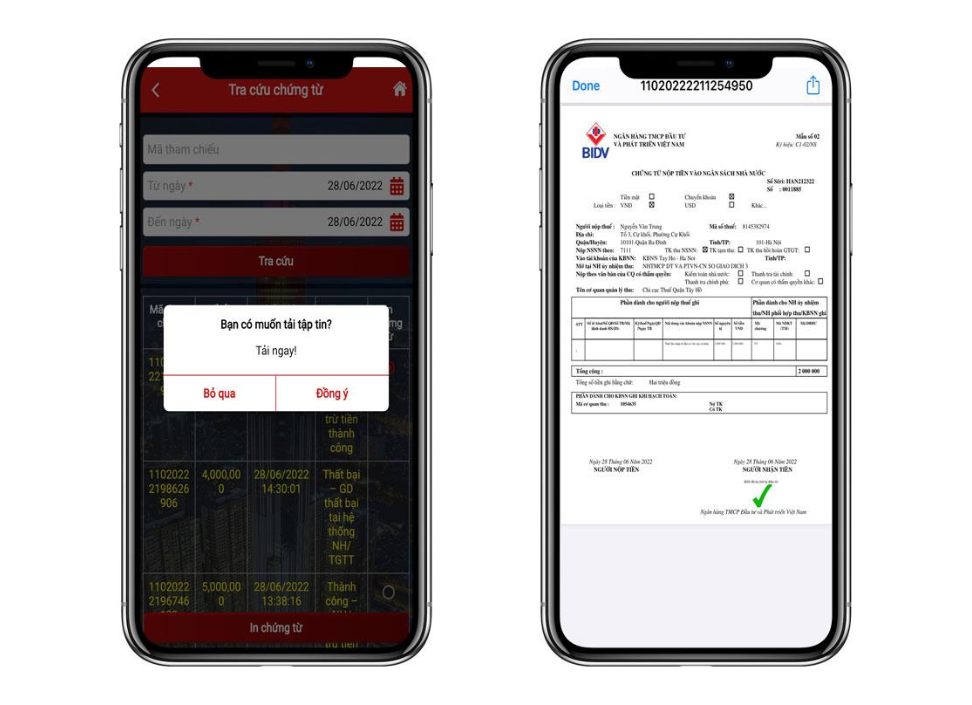
- Đối với Etax Mobile: Chọn mục “Tra cứu” để kiểm tra Biên lai nộp tiền vào Ngân sách Nhà nước (NSNN) và có thể lựa chọn Tải file PDF về để lưu trữ làm chứng từ kế toán.
3. Cách xử lý một số lỗi thường gặp khi nộp thuế điện tử
Hệ thống hiển thị thông báo tài khoản không tồn tại
- Nguyên nhân: Khu vực doanh nghiệp của NNT chưa áp dụng hệ thống eTax nên dữ liệu của doanh nghiệp chưa được chuyển tới hệ thống của Tổng cục Thuế trên trang điện tử.
- Cách khắc phục: Báo lên cơ quan thuế để được hỗ trợ. Cơ quan thuế sẽ thông báo về thời gian khu vực doanh nghiệp được chuyển sang hệ thống thuế điện tử eTax.
Sai số PIN hoặc không tìm thấy thiết bị chứng thư số
Một số nguyên nhân và cách khắc phục khi gặp lỗi sai số PIN hoặc không tìm thấy thiết bị chứng thư số khi nộp thuế điện tử bạn có thể tham khảo.
| Nguyên nhân | Cách khắc phục |
| NNT nhập sai mã PIN |
|
Trình duyệt Chorme chưa cài đặt:
Hoặc phiên bản Java không đúng chuẩn kết nối của Tổng cục Thuế. |
Cài đặt phiên bản IE Tab và Java trên Chrome đúng chuẩn |
| Máy tính chưa kết nối với chữ ký số | Kết nối lại chữ ký số, rút ra cắm lại USB Token, trường hợp có nhiều USB Token thì thực hiện rút các Token không cần thiết ra. |
| Lỗi Driver Token: Driver bị lỗi hoặc máy tính không nhận Driver của USB Token | Cài đặt lại Driver Token hoặc đổi sang máy tính khác |
Lỗi khi “Truy vấn sổ thuế” thì hiển thị cảnh báo “chưa có thông tin sổ thuế”
Nguyên nhân: Cơ quan thuế chưa cấp sổ thuế cho doanh nghiệp hoặc Cơ quan thuế chưa gửi sổ thuế lên Tổng cục thuế cập nhật vào hệ thống.
Cách khắc phục:
- Doanh nghiệp lập giấy nộp tiền thông qua chức năng hỗ trợ “Truy vấn sổ thuế”.
- NNT gửi sổ thuế lên cơ quan thuế quản lý để được cập nhật thông tin đúng.
Ghi kỳ nộp thuế theo “Quý” hoặc “Năm” khi nộp thuế điện tử có thông tin đăng ký theo “Tháng”
Nguyên nhân: Hệ thống nộp thuế điện tử phần thông tin “Kỳ Thuế” đăng ký là theo tháng (mm/yyyy) nhưng doanh nghiệp cần nộp thuế theo Quý hoặc Năm.
Cách khắc phục: Doanh nghiệp nhập một tháng bất kì trong Quý/Năm và ghi chi tiết trong mục “Ghi chú”
Ví dụ: Kỳ tính thuế Quý II/2023 là Nhập Kỳ thuế là: 04/2023 và mục Ghi chú là Tính thuế cho Quý II/2023.
4. Giải đáp các thắc mắc về nộp thuế điện tử
➤ Có bắt buộc nộp thuế điện tử?
Căn cứ quy định tại điểm a khoản 1 Điều 1 Thông tư 19/2021/TT-BTC:
a) Giao dịch trong lĩnh vực thuế giữa người nộp thuế với cơ quan thuế bằng phương thức điện tử sau đây:
a.1) Người nộp thuế thực hiện các thủ tục hành chính thuế theo quy định của Luật Quản lý thuế bao gồm: đăng ký thuế; khai thuế; nộp thuế; xác nhận việc thực hiện nghĩa vụ thuế; tra soát thông tin nộp thuế; thủ tục bù trừ tiền thuế, tiên chậm nộp, tiền phạt nộp thừa; hoàn thuế; miễn thuế, giảm thuế; miễn tiền chậm nộp; không tính tiền chậm nộp; khoanh tiền thuế nợ; xóa nợ tiền thuế, tiền chậm nộp, tiền phạt; gia hạn nộp thuế; nộp dần tiền thuế nợ và các hồ sơ, văn bản khác.”
Ngoài ra, căn cứ theo khoản 1 điều 8 Luật quản lý thuế 2019 quy định về giao dịch điện tử:
Điều 8. Giao dịch điện tử trong lĩnh vực thuế
1. Người nộp thuế, cơ quan quản lý thuế, cơ quan quản lý nhà nước, tổ chức, cá nhân có đủ điều kiện thực hiện giao dịch điện tử trong lĩnh vực thuế phải thực hiện giao dịch điện tử với cơ quan quản lý thuế theo quy định của Luật này và pháp luật về giao dịch điện tử.
2. Người nộp thuế đã thực hiện giao dịch điện tử trong lĩnh vực thuế thì không phải thực hiện phương thức giao dịch khác.
Như vậy, người nộp thuế BẮT BUỘC phải kê khai thuế điện tử khi đáp ứng đủ các điều kiện thực hiện giao dịch điện tử được quy định tại Điều 4 Thông tư 19/2021/TT-BTC, cụ thể như sau:
- Có khả năng truy cập và sử dụng Internet.
- Có địa chỉ thư điện tử (email) hợp lệ.
- Có chữ ký số hoặc số điện thoại di động do nhà mạng Việt Nam cấp (áp dụng đối với cá nhân chưa được cấp chữ ký số).
➤ Hạn chót nộp thuế điện tử là ngày nào?
Căn cứ theo quy định tại Điều 8 Thông tư 19/2021/TT-BTC về thời gian nộp hồ sơ thuế điện tử, nộp thuế điện tử của người nộp thuế như sau:
1. Thời gian nộp hồ sơ thuế điện tử, nộp thuế điện tử
a) Người nộp thuế được thực hiện các giao dịch thuế điện tử 24 giờ trong ngày (kể từ 00:00:00 giờ đến 23:59:59 giờ) và 7 ngày trong tuần, bao gồm cả ngày nghỉ, ngày lễ và ngày Tết. Thời gian người nộp thuế nộp hồ sơ được xác định là trong ngày nếu hồ sơ được ký gửi thành công trong khoảng thời gian từ 00:00:00 giờ đến 23:59:59 giờ của ngày.
…c) Ngày nộp thuế điện tử được xác định theo quy định tại khoản 1 Điều 58 Luật Quản lý thuế.
2. Thời gian cơ quan thuế gửi thông báo, quyết định, văn bản cho người nộp thuế được xác định là trong ngày nếu hồ sơ được ký gửi thành công trong khoảng thời gian từ 00:00:00 giờ đến 23:59:59 giờ của ngày.
Dẫn chiếu theo quy định tại khoản 1 Điều 58 Luật Quản lý thuế 2019 quy định như sau:
Xác định ngày đã nộp thuế
1. Trường hợp nộp tiền thuế không bằng tiền mặt, ngày đã nộp thuế là ngày Kho bạc Nhà nước, ngân hàng thương mại, tổ chức tín dụng khác, tổ chức dịch vụ trích tiền từ tài khoản của người nộp thuế hoặc người nộp thay và được ghi nhận trên chứng từ nộp tiền thuế.”
Như vậy, ngày nộp thuế được xác định là ngày Kho bạc Nhà nước, ngân hàng thương mại, tổ chức tín dụng khác, tổ chức dịch vụ trích tiền từ tài khoản của người nộp thuế hoặc người nộp thay và được ghi nhận trên chứng từ nộp tiền thuế.
Trên đây là toàn bộ hướng dẫn nộp thuế điện tử chi tiết nhất từ bước đăng ký cho đến bước tra cứu kết quả sau khi nộp thành công. Hy vọng đã giúp bạn dễ dàng thực hiện đúng và chuẩn pháp luật.
Hiện nay, mặc dù có nhiều nhà cung cấp hóa đơn điện tử trên thị trường, nhưng phần mềm hóa đơn điện tử MISA meInvoice vẫn luôn là lựa chọn hàng đầu của các doanh nghiệp bởi những lý do sau:
- Là phần mềm hóa đơn điện tử được tin dùng hàng đầu tại Việt Nam, đảm bảo phát hành hoá đơn điện tử có mã/không mã của CQT; hóa đơn điện tử khởi tạo từ máy tính tiền đáp ứng Nghị định 123/2020, Nghị định số 70/2025 và Thông tư 32/2025 mới nhất
- Chủ động việc lập hóa đơn khi có phát sinh bán hàng hóa, dịch vụ; phát hành hóa đơn điện tử trên mọi thiết bị từ điện thoại, máy tính, tablet…
- Bộ giải pháp đáp ứng nhu cầu của mọi quy mô, ngành nghề kinh doanh (doanh nghiệp, hộ kinh doạnh, đơn vị hành chính sự nghiệp…)
- Kết nối với hơn +70 phần mềm bán hàng, quản trị, phần mềm kế toán phổ biến nhất hiện nay
- Chủ động trong xử lý sai, sót phát sinh ngay trên thiết bị của người nộp thuế.
- Nhận được sự hỗ trợ nhanh chóng, tận tình và đúng nghiệp vụ từ đơn vị cung cấp phần mềm hóa đơn điện uy tín.

Quý doanh nghiệp quan tâm nhận ưu đãi & dùng thử MIỄN PHÍ đầy đủ tính năng hóa đơn điện tử MISA meInvoice, vui lòng ĐĂNG KÝ tại: