Trong quá trình lập và quản lý hóa đơn điện tử, nhu cầu điều chỉnh giảm hóa đơn về 0 có thể phát sinh khi chứng từ đã lập không còn phản ánh đúng giao dịch thực tế. Việc xử lý cần được thực hiện kịp thời, đúng nguyên tắc và có đầy đủ hồ sơ kèm theo, nhằm bảo đảm tính hợp lệ của hóa đơn và tính nhất quán khi kê khai thuế. Bài viết dưới đây, MISA meInvoice sẽ hướng dẫn chi tiết cách điều chỉnh giảm hóa đơn về 0.
1. Điều chỉnh giảm hóa đơn về 0 là gì? Lý do điều chỉnh
“Điều chỉnh giảm hóa đơn về 0” là cách gọi thực tiễn trong nghiệp vụ hóa đơn, dùng để chỉ việc người bán lập hóa đơn điện tử điều chỉnh nhằm giảm toàn bộ giá trị đã ghi nhận trên hóa đơn gốc xuống mức bằng 0 (thường hiểu là giảm về 0 đối với các chỉ tiêu như thành tiền, tiền thuế GTGT, tổng tiền thanh toán) khi hóa đơn gốc đã lập không còn phản ánh đúng thực tế giao dịch.
Điều chỉnh hóa đơn về 0 thường được áp dụng trong các trường hợp sau:
- Sai sót làm “sai toàn bộ giá trị” hóa đơn
Các lỗi phổ biến khiến phải điều chỉnh giảm toàn bộ giá trị gồm:
-
- Sai hàng hóa, dịch vụ (ghi nhầm mặt hàng/dịch vụ; mô tả không đúng dẫn tới giá trị không đúng).
- Sai số lượng, đơn giá làm tổng tiền bị ghi nhận sai hoàn toàn.
- Sai thuế suất, tiền thuế kéo theo tổng tiền thanh toán không còn đúng (Đây là nhóm sai sót về số tiền, thuế suất, tiền thuế, hàng hóa dịch vụ… thuộc các tình huống xử lý sai sót).
- Giao dịch thực tế không phát sinh hoặc bị hủy sau khi đã lập hóa đơn
Trường hợp này thường xảy ra trong các tình huống như:
-
- Hai bên chấm dứt/hủy thỏa thuận cung cấp hàng hóa, dịch vụ sau khi hóa đơn đã lập.
- Không giao hàng/không cung cấp dịch vụ hoặc không nghiệm thu, dẫn đến hóa đơn không còn căn cứ.
- Điều chỉnh theo kết luận/đối chiếu, quyết toán làm giảm toàn bộ giá trị
Trường hợp sau thanh toán thực tế hoặc quyết toán, giá trị bị điều chỉnh giảm và có thể dẫn đến giảm hết (về 0), ví dụ: Điều chỉnh giảm theo kết luận của cơ quan nhà nước có thẩm quyền hoặc theo hồ sơ quyết toán làm phát sinh chênh lệch giảm ghi âm (-).
2. Các bước điều chỉnh giảm hóa đơn về 0
Việc “điều chỉnh giảm hóa đơn về 0” về bản chất là lập hóa đơn điện tử điều chỉnh để giảm toàn bộ giá trị của hóa đơn gốc (thành tiền, tiền thuế GTGT, tổng tiền thanh toán) xuống bằng 0. Trình tự thực hiện theo nguyên tắc xử lý hóa đơn điện tử đã lập có sai sót theo Điều 19 Nghị định 123/2020/NĐ-CP, được sửa đổi, bổ sung tại khoản 13 Điều 1 Nghị định 70/2025/NĐ-CP.
Các bước điều chỉnh giảm hóa đơn về 0 như sau:
- Bước 1. Xác định đúng trường hợp và phương án xử lý
-
- Rà soát hóa đơn gốc và hồ sơ giao dịch để xác định lý do cần “giảm về 0” (ví dụ: sai toàn bộ giá trị; giao dịch không phát sinh; điều chỉnh làm triệt tiêu giá trị…).
- Người bán lựa chọn phương án phù hợp: lập hóa đơn điều chỉnh hoặc lập hóa đơn thay thế. Trường hợp “giảm về 0” trong thực tiễn thường được thực hiện theo hướng lập hóa đơn điều chỉnh.
- Bước 2. Lập văn bản thỏa thuận hoặc thông báo (trước khi lập hóa đơn điều chỉnh)
-
- Nếu người mua là doanh nghiệp, tổ chức, hộ/cá nhân kinh doanh: lập văn bản thỏa thuận giữa người bán và người mua, nêu rõ nội dung sai sót và nội dung dự kiến điều chỉnh.
- Nếu người mua là cá nhân: người bán thông báo cho người mua hoặc thông báo công khai (nếu có website) và lưu hồ sơ để xuất trình khi cần.
- Bước 3. Lập hóa đơn điện tử điều chỉnh “giảm về 0”
Khi lập hóa đơn điều chỉnh, cần bảo đảm:
-
- Trên hóa đơn điều chỉnh có dòng chữ: “Điều chỉnh cho hóa đơn Mẫu số… ký hiệu… số… ngày… tháng… năm” để xác định rõ hóa đơn gốc được điều chỉnh.
- Nội dung điều chỉnh thể hiện theo nguyên tắc: ghi nhận phần chênh lệch giảm để tổng hợp lại làm triệt tiêu toàn bộ giá trị của hóa đơn gốc, tức các chỉ tiêu giảm được thể hiện theo giá trị âm (-) tương ứng phần giảm (tiền hàng, tiền thuế, tổng thanh toán… tùy trường hợp phát sinh).
- Trường hợp phát sinh nhiều hóa đơn sai trong cùng tháng đối với cùng một người mua, pháp luật cho phép lập 01 hóa đơn điều chỉnh kèm bảng kê theo mẫu quy định (nếu đáp ứng điều kiện).
- Bước 4. Ký số và gửi hóa đơn điều chỉnh
Người bán ký số trên hóa đơn điều chỉnh, tùy loại hóa đơn để người bán xử lý:
-
- HĐĐT không có mã: gửi trực tiếp cho người mua.
- HĐĐT có mã: gửi cơ quan thuế để cấp mã, sau đó gửi người mua.
- Bước 5. Kê khai điều chỉnh và lưu trữ hồ sơ
-
- Thực hiện kê khai điều chỉnh theo kỳ kê khai hiện hành, bảo đảm số liệu của người bán và người mua đồng nhất với hóa đơn điều chỉnh và hồ sơ kèm theo.
- Lưu đầy đủ hóa đơn gốc, hóa đơn điều chỉnh, văn bản thỏa thuận/thông báo và các tài liệu liên quan để phục vụ đối chiếu, kiểm tra.
Sau khi xác định rõ lý do điều chỉnh giảm hóa đơn về 0 và các chỉ tiêu cần ghi nhận để làm giảm toàn bộ giá trị hóa đơn gốc, doanh nghiệp cần lựa chọn phương thức thực hiện bảo đảm đúng quy định, đúng dữ liệu và đồng bộ khi kê khai, đối chiếu. Trên thực tế, thao tác thủ công thường tiềm ẩn rủi ro ghi sai dấu âm, thiếu thông tin bắt buộc hoặc không thể hiện rõ mối liên hệ với hóa đơn gốc. Do đó việc sử dụng các giải pháp xuất hóa đơn hiện đại như MISA meInvoice được xem là lựa chọn tối ưu.
 |
MISA meInvoice – Phần mềm hóa đơn điện tử được tin dùng hàng đầu hiện nay.
|


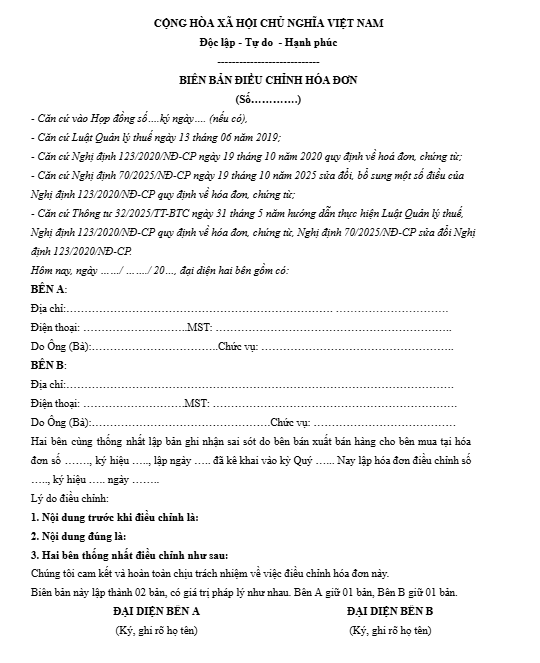
3. Mẫu biên bản điều chỉnh hóa đơn về 0
Căn cứ theo quy định tại điểm b khoản 2 Điều 19 Nghị định 123/2020/NĐ-CP, được sửa đổi bởi khoản 13 Điều 1 Nghị định 70/2025/NĐ-CP có quy định:
Trước khi điều chỉnh, thay thế hóa đơn điện tử đã lập sai theo quy định tại điểm b khoản này, đối với trường hợp người mua là doanh nghiệp, tổ chức kinh tế, tổ chức khác, hộ kinh doanh, cá nhân kinh doanh thì người bán và người mua phải lập văn bản thỏa thuận ghi rõ nội dung sai; trường hợp người mua là cá nhân thì người bán phải thông báo cho người mua hoặc thông báo trên website của người bán (nếu có). Người bán thực hiện lưu giữ văn bản thỏa thuận tại đơn vị và xuất trình khi có yêu cầu.
Do vậy, khi sai về số tiền ghi trên hóa đơn thì người bán và người mua cần thực hiện lập biên bản điều chỉnh hóa đơn.
> Đọc thêm: Mẫu biên bản điều chỉnh hóa đơn điện tử CHI TIẾT
4. Cách xuất hóa đơn điều chỉnh giảm về 0 trên MISA meInvoice
Để điều chỉnh giá trị hóa đơn về bằng 0, doanh nghiệp thực hiện theo hướng dẫn sau:
➤ Bước 1: Lập biên bản thỏa thuận điều chỉnh với người mua
Doanh nghiệp lập biên bản thỏa thuận với người mua về việc điều chỉnh hóa đơn.
➤ Bước 2: Lập hóa đơn điều chỉnh
- Chọn hóa đơn cần điều chỉnh
Doanh nghiệp lựa chọn một trong các cách thao tác sau:
-
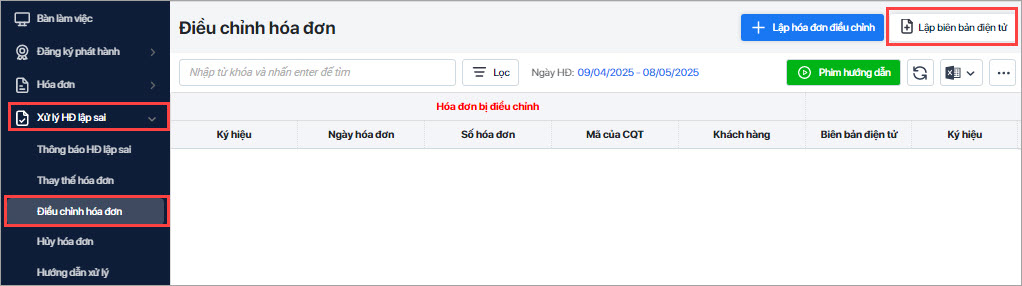
- Cách 1: Vào mục Xử lý HĐ lập sai/Điều chỉnh hóa đơn, nhấn Lập hóa đơn điều chỉnh → Thiết lập điều kiện tìm kiếm hóa đơn cần điều chỉnh → chọn hóa đơn gốc cần điều chỉnh.
-
 Cách 2: Vào mục Hóa đơn/Hóa đơn → chọn hóa đơn cần điều chỉnh và nhấn vào dấu 3 chấm (⋯) tại danh sách hóa đơn → chọn Lập hóa đơn điều chỉnh.
 Cách 2: Vào mục Hóa đơn/Hóa đơn → chọn hóa đơn cần điều chỉnh và nhấn vào dấu 3 chấm (⋯) tại danh sách hóa đơn → chọn Lập hóa đơn điều chỉnh.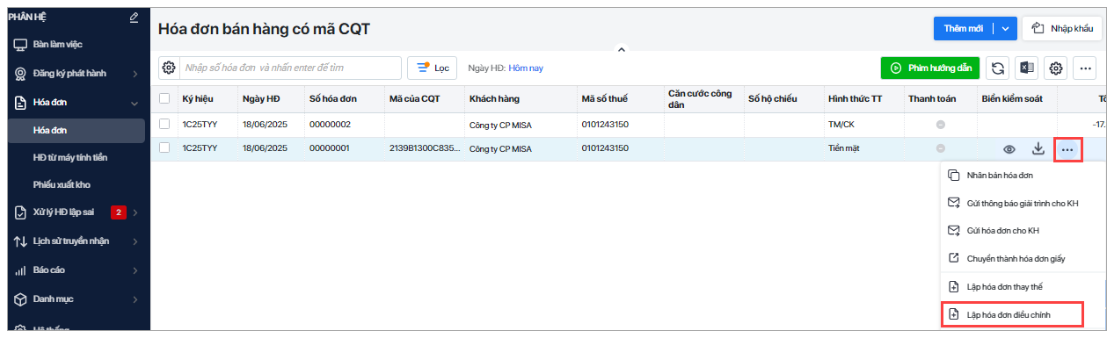
Lưu ý: Có thể tích chọn “Kế thừa thông tin hàng hóa từ hóa đơn gốc”.
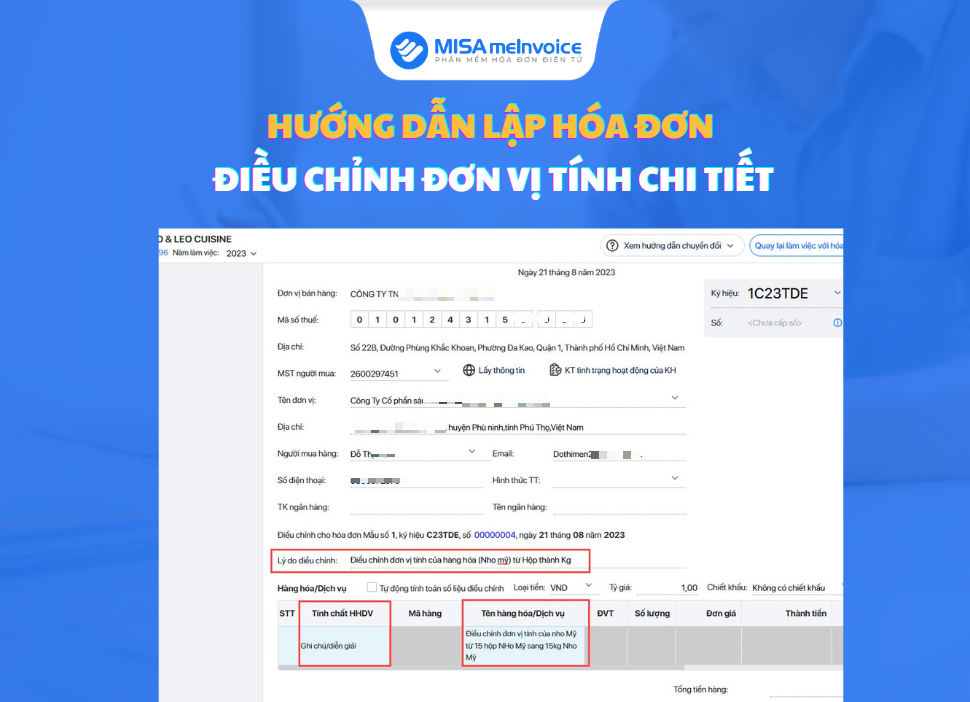
- Khai báo thông tin trên hóa đơn điều chỉnh
Khi khai báo thông tin trên hóa đơn điều chỉnh cần thực hiện như sau:
-
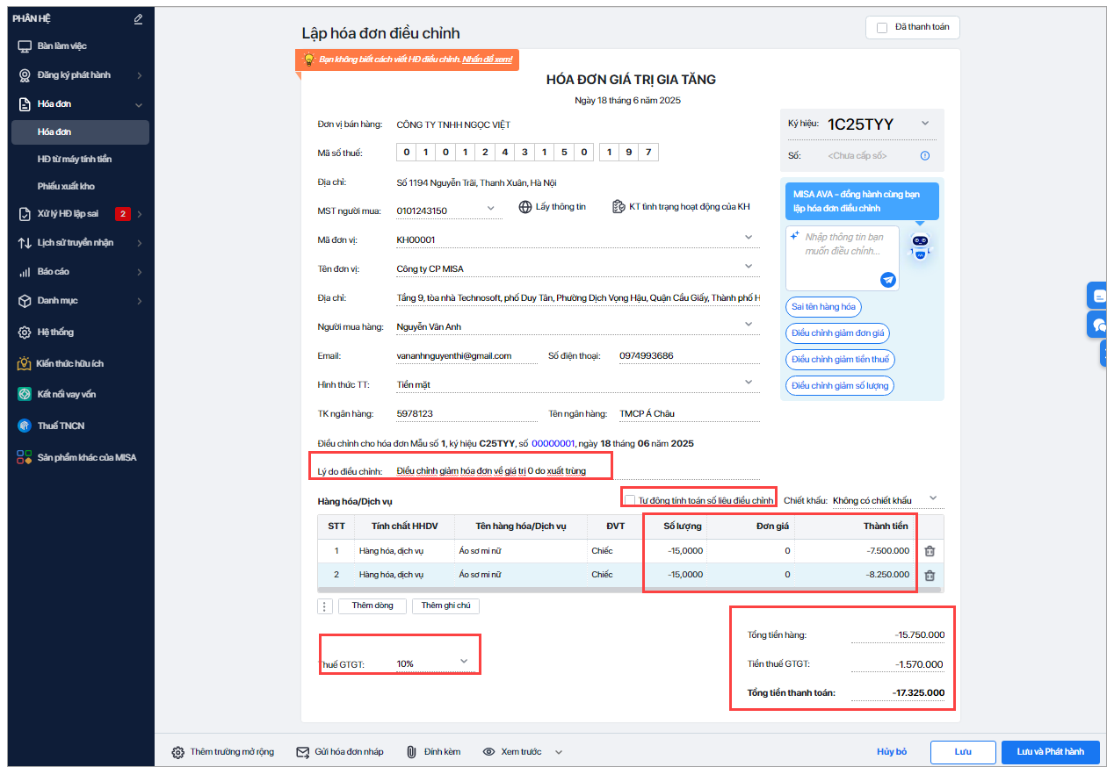
- Điền lý do điều chỉnh.
- Bỏ tích chọn “Tự động tính toán số liệu” để thực hiện nhập liệu hóa đơn điều chỉnh.
- Ghi âm (-) toàn bộ số lượng hàng hóa tại từng dòng hàng hóa.
- Để trống “Đơn giá” tại từng dòng hàng hóa.
- Ghi âm (-) “Thành tiền” tại từng dòng hàng hóa.
- Ghi âm (-) toàn bộ các chỉ tiêu tổng hợp, gồm: Cộng tiền hàng, Tổng tiền thuế GTGT, Tổng tiền thanh toán.
Lưu ý: Trong Nghị định 70/2025/NĐ-CP không có hướng dẫn rõ về cách lập hóa đơn điều chỉnh giảm giá trị về 0. Do đó, doanh nghiệp cần tham khảo thêm hướng dẫn của Cơ quan Thuế để bảo đảm hóa đơn được lập đúng quy định.
➤ Bước 3: Kiểm tra, lưu và phát hành
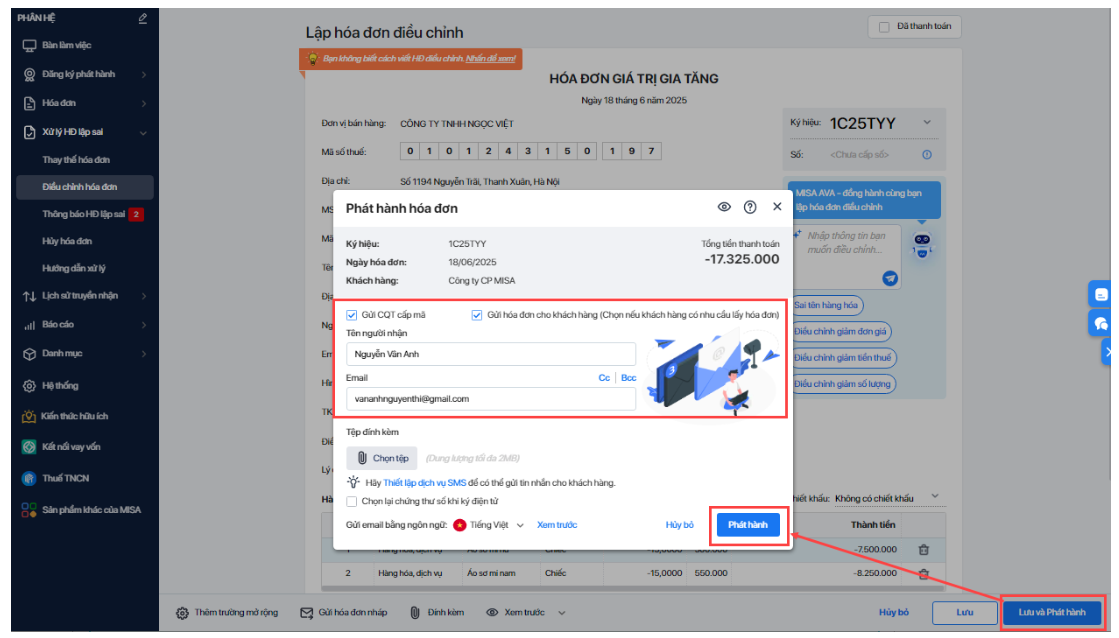
Doanh nghiệp kiểm tra lại hóa đơn, sau đó nhấn Lưu và phát hành để phát hành hóa đơn điều chỉnh và gửi cho khách hàng (nếu cần).
Ví dụ minh họa
Giả sử doanh nghiệp đã xuất hóa đơn số 00000001 ngày 18/06/2025 cho khách hàng, với giá trị 17.325.000 đồng. Nay do xuất trùng, doanh nghiệp cần điều chỉnh hóa đơn này về giá trị 0.
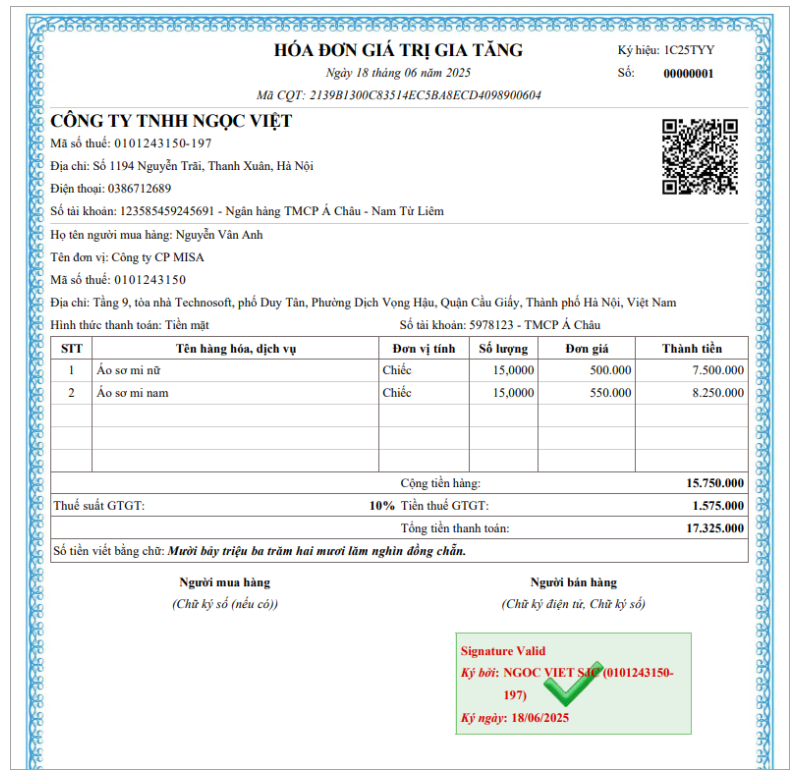
Khi đó, lập hóa đơn điều chỉnh như sau:
➤ Bước 1: Lập biên bản thỏa thuận điều chỉnh
Anh/chị lập biên bản thỏa thuận với người mua về việc điều chỉnh hóa đơn.
➤ Bước 2: Chọn hóa đơn gốc cần điều chỉnh
-
- Vào mục Xử lý HĐ lập sai/Điều chỉnh hóa đơn, nhấn Lập hóa đơn điều chỉnh → Thiết lập điều kiện tìm kiếm hóa đơn cần điều chỉnh → chọn hóa đơn gốc cần điều chỉnh.
- Có thể tích chọn Kế thừa thông tin hàng hóa từ hóa đơn gốc.
➤ Bước 3: Khai báo thông tin trên hóa đơn điều chỉnh
- Điền lý do điều chỉnh (ví dụ: “Xuất nhầm hóa đơn”).
- Bỏ tích “Tự động tính toán số liệu”.
- Ghi âm (-) toàn bộ số lượng tại từng dòng hàng hóa (thêm dấu trừ -):
-
- Dòng hàng số 1: điền -15
- Dòng hàng số 2: điền -15
- Bỏ trống đơn giá.
- Ghi âm (-) thành tiền tại từng dòng hàng hóa:
-
- Dòng hàng số 1: điền -7.500.000
- Dòng hàng số 2: điền -8.250.000
- Cộng tiền hàng: điền -15.750.000
- Tiền thuế GTGT: điền -1.575.000
- Tổng tiền thanh toán: điền -17.325.000
➤ Bước 4: Lưu và phát hành
Thực hiện kiểm tra lại hóa đơn, nhấn Lưu và phát hành để phát hành hóa đơn điều chỉnh và gửi cho khách hàng (nếu cần).
Lưu ý: Doanh nghiệp chỉ thực hiện điều chỉnh khi hóa đơn gốc chưa bị thay thế
Sau khi xác định đúng lý do điều chỉnh giảm hóa đơn về 0, thống nhất hồ sơ thỏa thuận/thông báo (nếu thuộc trường hợp phải thực hiện) và làm rõ các chỉ tiêu cần ghi nhận để giảm về 0 giá trị hóa đơn gốc, doanh nghiệp cần đặc biệt lưu ý khâu thao tác lập hóa đơn điều chỉnh nhằm bảo đảm tính chính xác của số liệu, tính liên kết với hóa đơn gốc và tính nhất quán khi kê khai, đối chiếu. Trong thực tiễn, việc thực hiện thủ công dễ phát sinh sai sót về cách ghi âm, thiếu thông tin bắt buộc hoặc sai luồng xử lý theo loại hóa đơn. Vì vậy, phần mềm hóa đơn điện tử MISA meInvoice là công cụ cần thiết để hỗ trợ doanh nghiệp chuẩn hóa quy trình và kiểm soát rủi ro khi xử lý nghiệp vụ này.
- Hóa đơn sai thông tin (thông tin người mua, người bán);
- Ngày ký và ngày lập hóa đơn không trùng khớp;
- Người bán thuộc nhóm có rủi ro cao về thuế;
- Tình trạng hoạt động của doanh nghiệp (đang hoạt động hay đã ngừng hoạt động);
- Tính hợp lệ, hợp pháp của chữ ký số.

Doanh nghiệp quan tâm đến phần mềm MISA meInvoice và có nhu cầu dùng thử miễn phí đầy đủ tính năng hóa đơn điện tử MISA trong 7 ngày, vui lòng đăng ký tại đây: