Hướng dẫn chi tiết cách lập và xuất chứng từ khấu trừ thuế TNCN nhanh chóng, dễ dàng trên phần mềm MISA Amis Thuế TNCN được tin dùng nhất hiện nay.
Bước 1: Đăng ký sử dụng chứng từ
Trước khi sử dụng chứng từ điện tử khấu trừ thuế TNCN theo quy định tại Khoản 21, Điều 1, Nghị định 70/2025/NĐ-CP, tổ chức/cá nhân trả thu nhập cần đăng ký sử dụng chứng từ điện tử theo mẫu số 01/ĐKTĐ-CTĐT và được Cơ quan Thuế chấp nhận:
- Lập tờ khai đăng ký sử dụng
- Điền tờ khai và ký nộp
- Theo dõi kết quả đăng ký và lịch sử truyền nhận tờ khai với Cơ quan Thuế
Chi tiết:
- 3 bước đăng ký chứng từ khấu trừ thuế TNCN điện tử
- Công ty không cấp chứng từ khấu trừ thuế TNCN: Cách xử lý
Bước 2: Thiết lập mẫu số, ký hiệu chứng từ
Để thiết lập mẫu số, ký hiệu chứng từ cá nhân/tổ chức cần thêm mẫu chứng từ khấu trừ thuế của năm hiện tại để làm căn cứ lập chứng từ khấu trừ thuế. Cụ thể được hướng dẫn tại video dưới đây.
Lưu ý:
- Đơn vị có thể thiết lập mẫu chứng từ khấu trừ ngay từ khi bắt đầu sử dụng, không cần đợi Cơ quan thuế thông báo chấp nhận tờ khai đăng ký sử dụng chứng từ điện tử.
- Đơn vị cần chuyển trạng thái mẫu chứng từ khấu trừ sang “Sử dụng” trước khi phát hành chứng từ khấu trừ thuế.
Đăng ký TƯ VẤN và nhận BÁO GIÁ phần mềm MISA AMIS Thuế TNCN – Xuất chứng từ khấu trừ thuế TNCN điện tử và quản lý, kê khai thuế TNCN tự động

Bước 3: Lập chứng từ khấu trừ thuế
Cách 1: Nhập khẩu chứng từ khấu trừ thuế TNCN
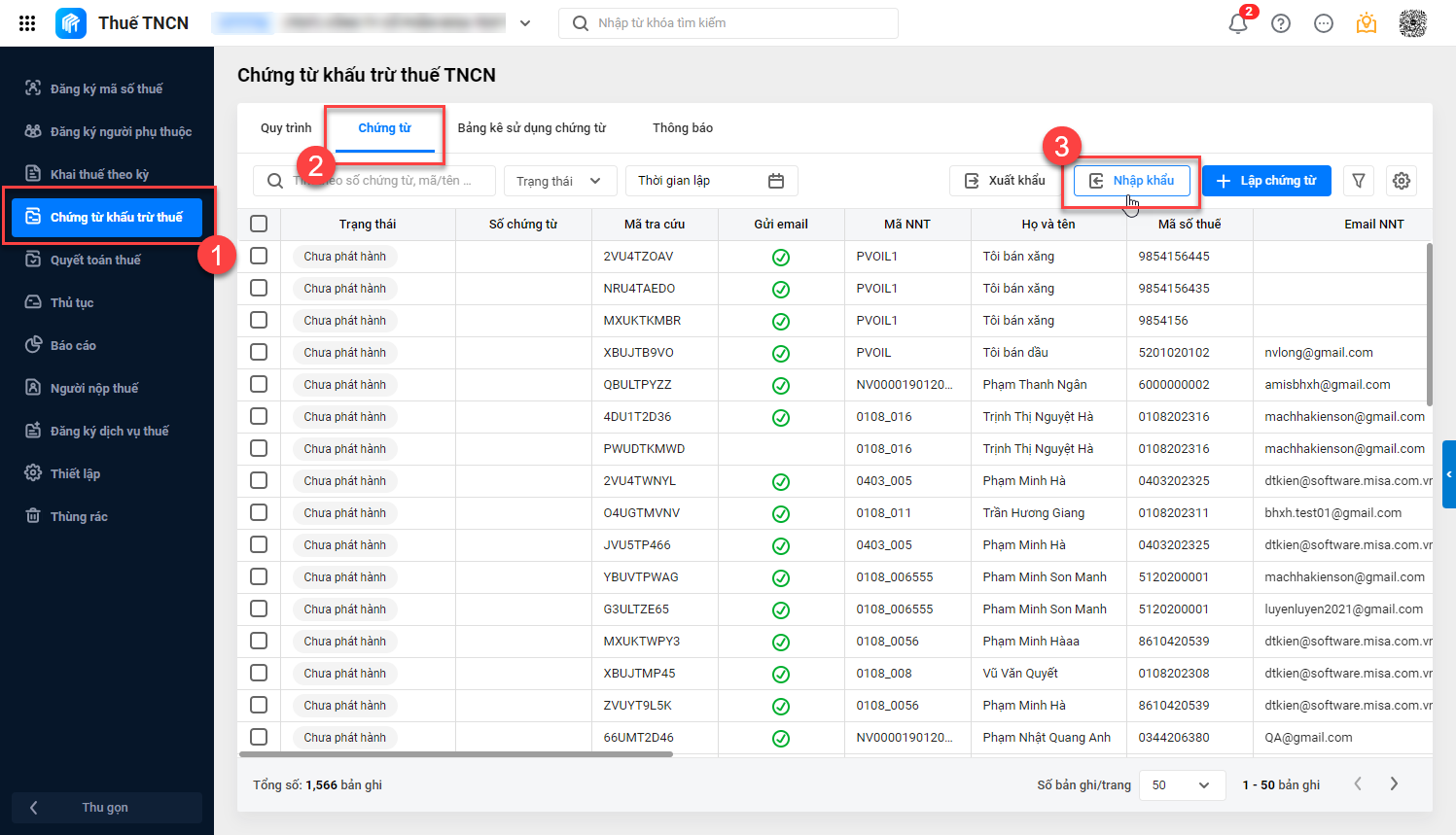
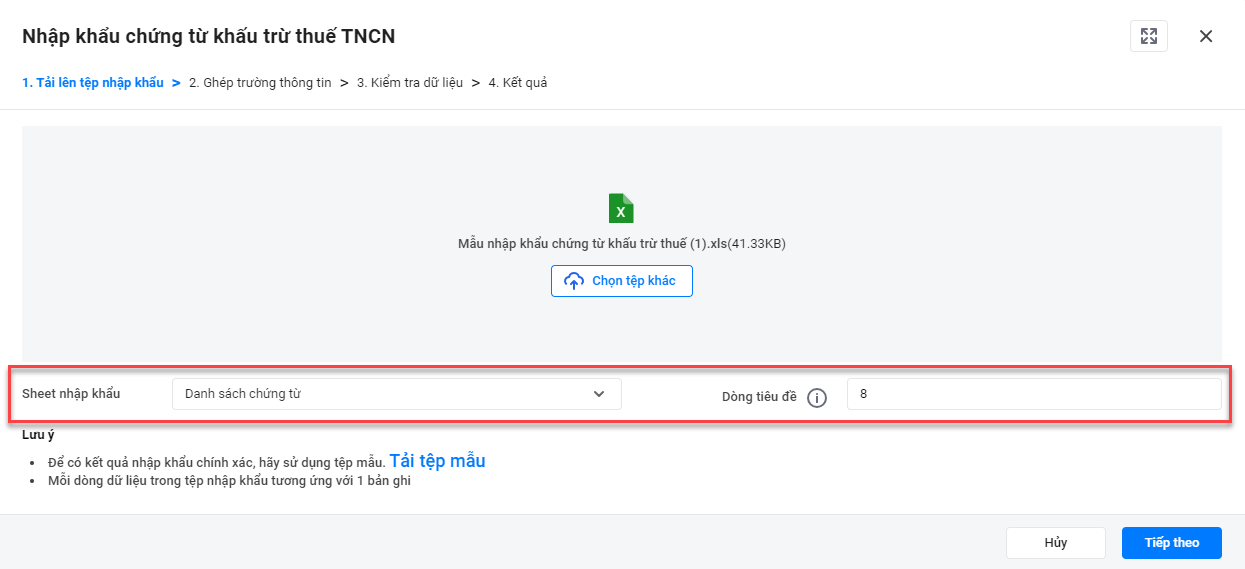
Tại mục Chứng từ khấu trừ thuế > Chứng từ > chọn Nhập khẩu.
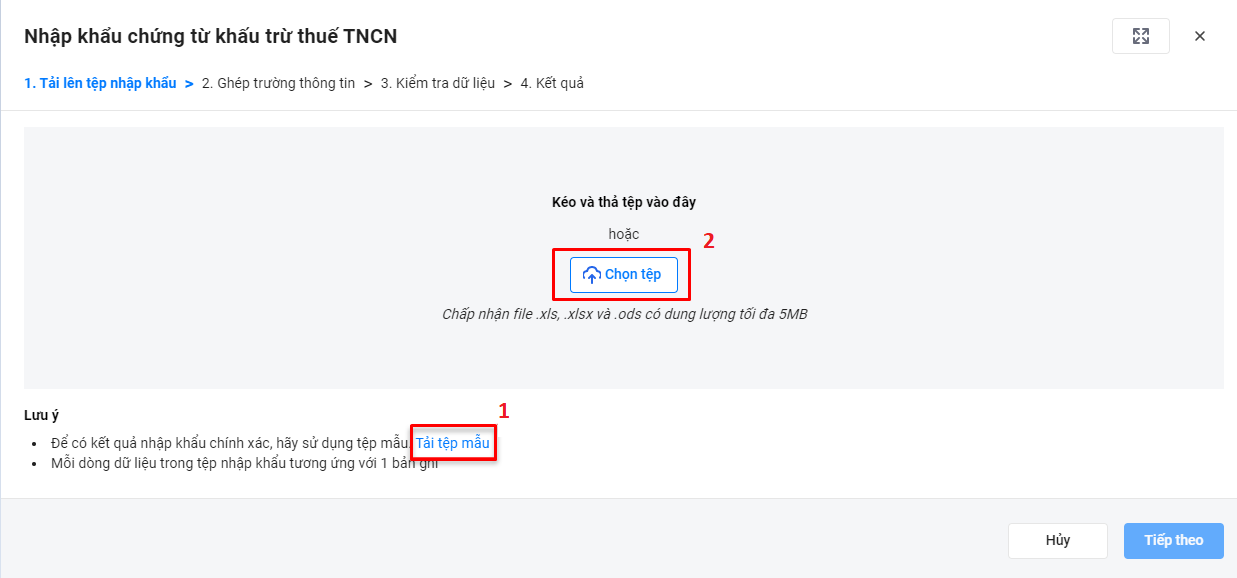
Tải tệp dữ liệu lên hệ thống: Chọn tải tệp mẫu >> nhập thông tin vào file dữ liệu >> chọn tệp
* Lưu ý:
- Tệp nhập khẩu lên hệ thống:
- Nên tải tệp mẫu để đảm bảo nhập khẩu chính xác, tệp mẫu có các cột tương ứng với chỉ tiêu của mẫu chứng từ năm hiện tại (bao gồm chỉ tiêu được thiết lập thêm).
- Có thể dùng tệp nhập khẩu khác nếu đã có sẵn dữ liệu.
- Khi điền dữ liệu:
- Các trường có dấu “*” là bắt buộc.
- Mã Bộ phận/Phòng ban, Quốc tịch, Loại giấy tờ, Nơi cấp phải nhập đúng theo sheet Danh mục sử dụng.
- Khoản thu nhập có thể dùng dữ liệu từ Danh mục hoặc nhập mới.
- Nếu người nộp thuế không có mã số thuế, phải nhập số CMND/CCCD/Hộ chiếu, ngày cấp, nơi cấp.
- Chỉ nhập khẩu cho người nộp thuế có trạng thái “Đang sử dụng” hoặc người mới chưa có hồ sơ.
- Không nhập khẩu cho người có trạng thái “Ngừng sử dụng” hoặc trong thùng rác.
- Khi nhập khẩu chứng từ cho người đã có hồ sơ:
- Bắt buộc nhập mã người nộp thuế.
- Các thông tin khác (họ tên, MST, quốc tịch, v.v.) không bắt buộc, sẽ tự động lấy theo mã người nộp thuế và hiển thị ở bước kiểm tra dữ liệu.
Trường hợp file nhập khẩu không phải là file mẫu do phần mềm cung cấp, cần chọn sheet nhập khẩu và dòng tiêu đề để phần mềm đọc đúng dữ liệu nhập khẩu.
Cách 2: Lập từng chứng từ khấu trừ thuế TNCN
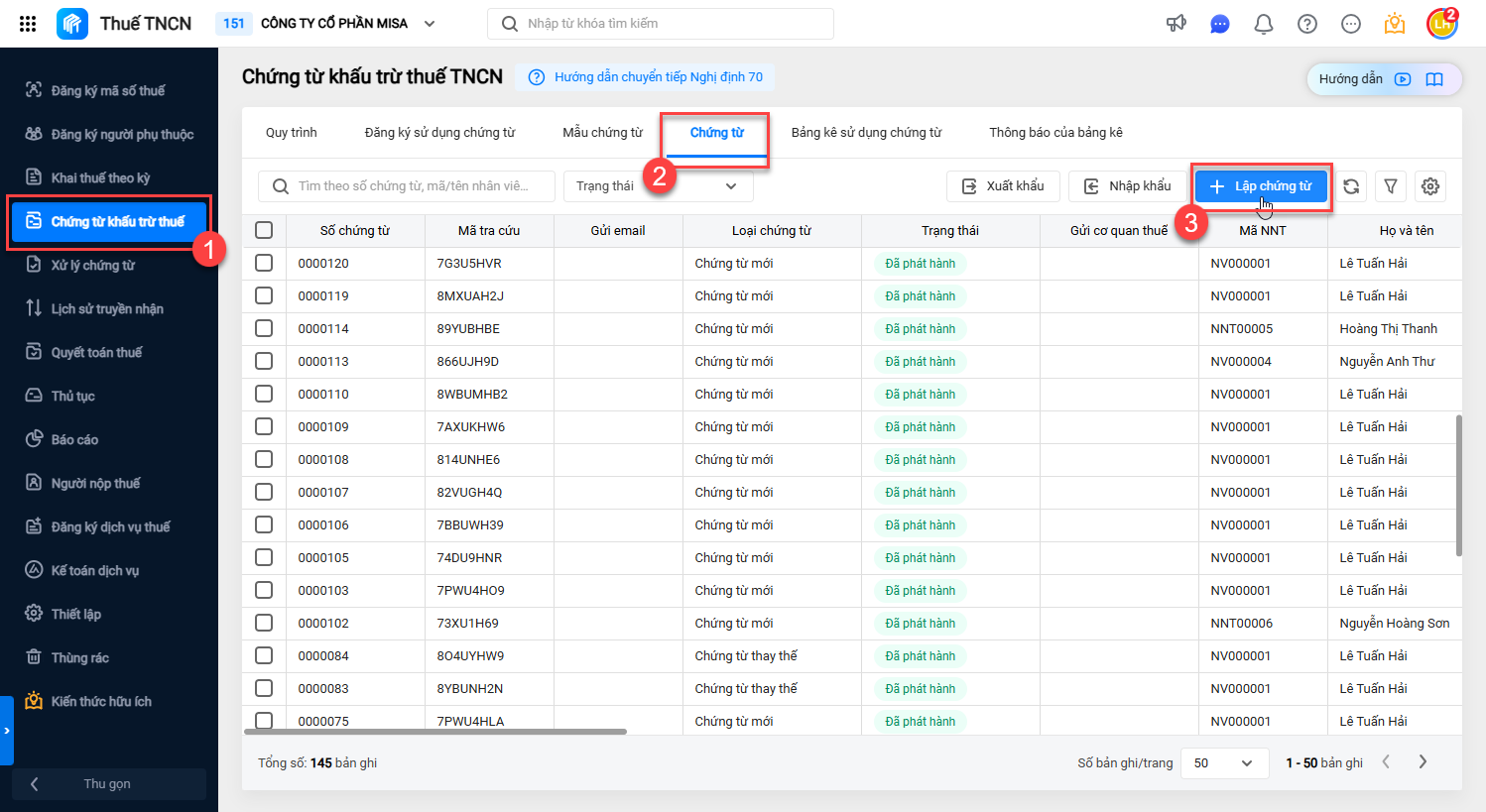
Chọn Chứng từ khấu trừ thuế >> Chứng từ >> nhấn Lập chứng từ
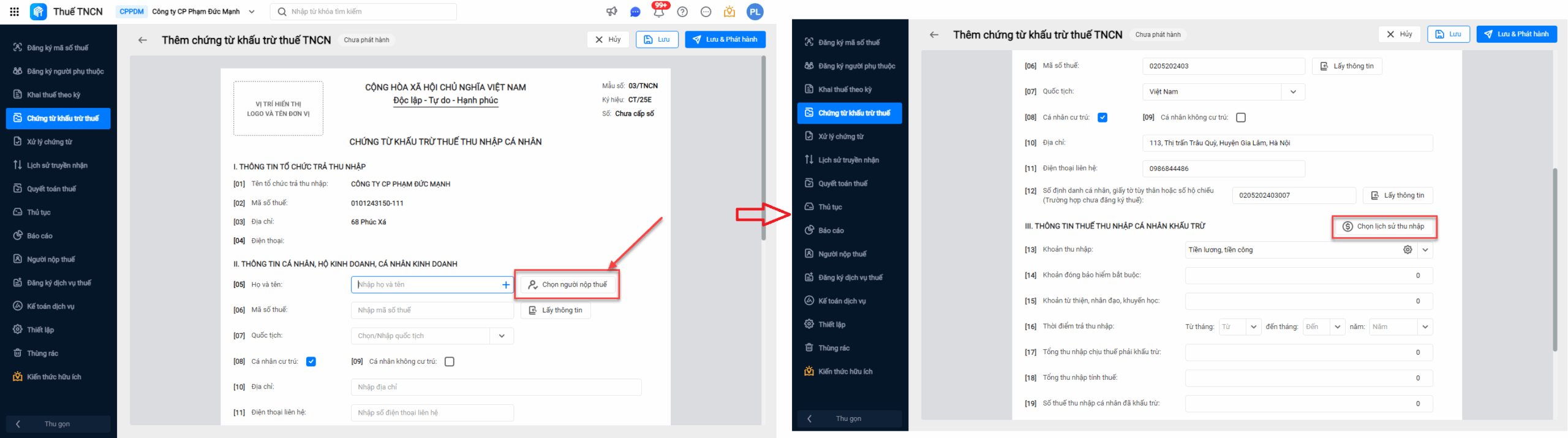
- Trường hợp đã có thông tin NNT: Chọn người nộp thuế >> Chọn lịch sử thu nhập
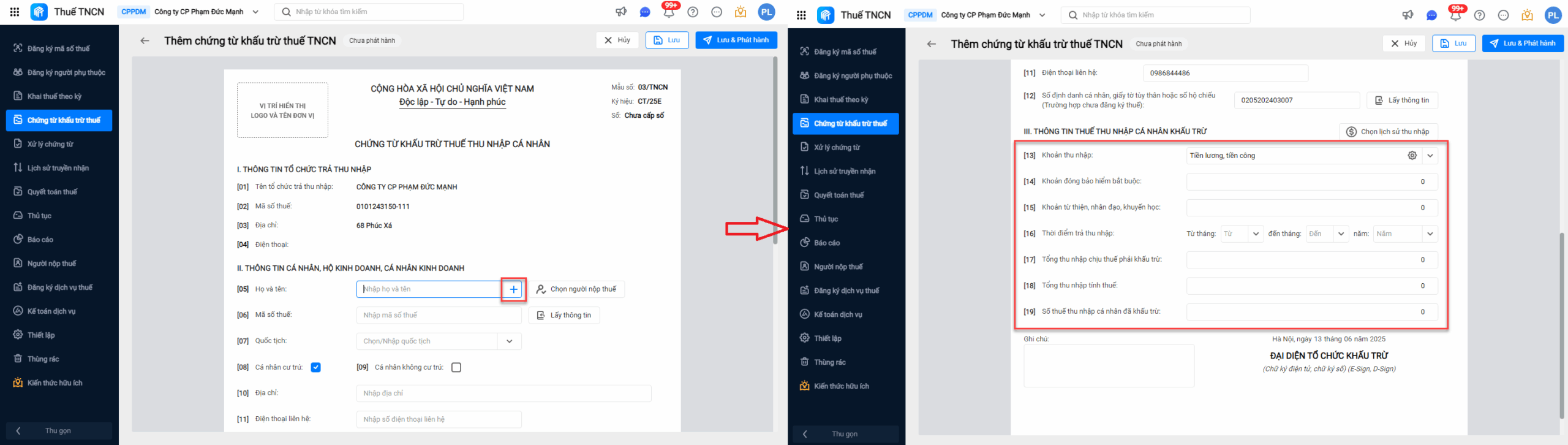
- Trường hợp chưa có thông tin NNT: Chọn “+” >> nhập tay thông tin tại mục Thông tin thuế TNCN khấu trừ
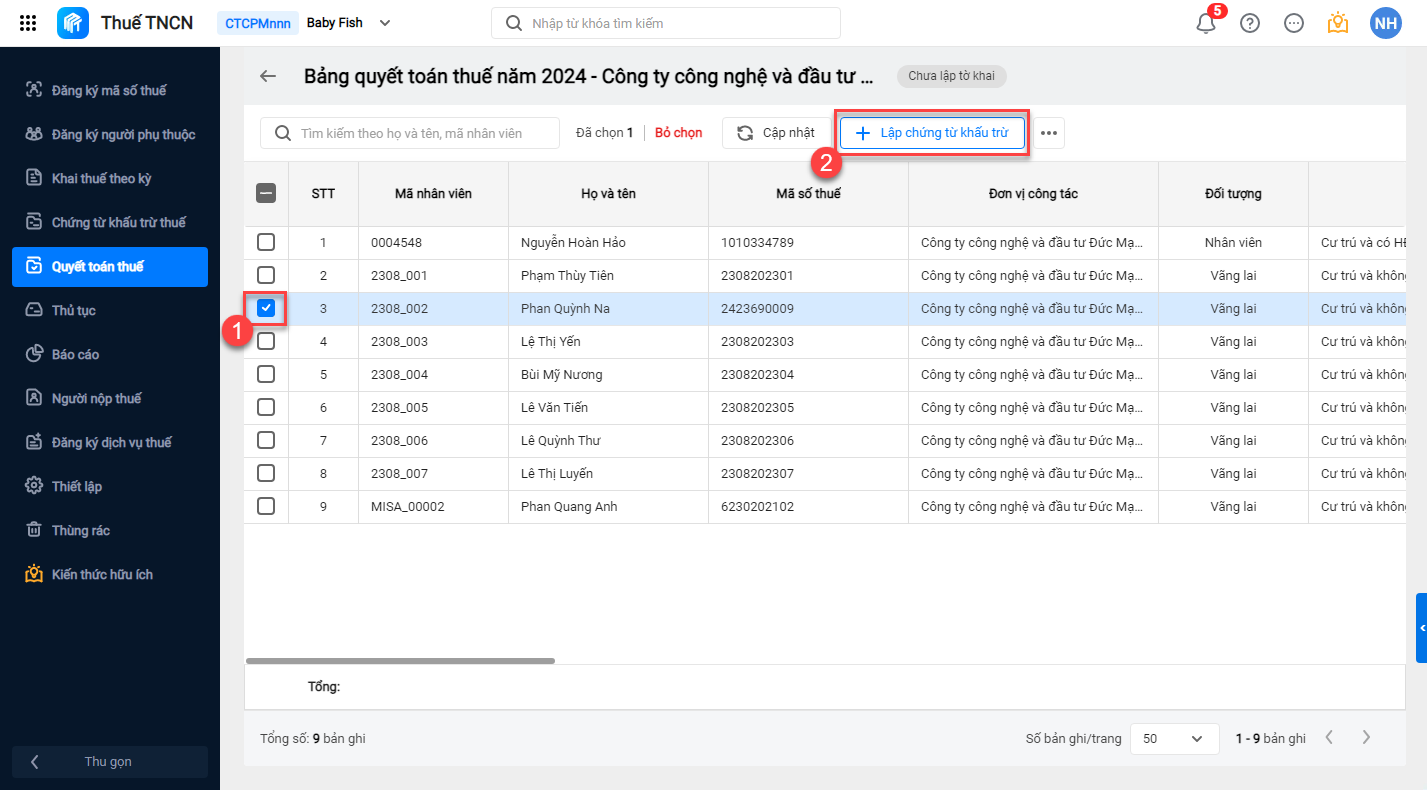
Cách 3: Lập chứng từ khấu trừ thuế TNCN từ bảng quyết toán thuế
Cách này Hỗ trợ HR tạo nhanh chứng từ khấu trừ thuế cho nhiều người nộp thuế cùng lúc, tiết kiệm thời gian và công sức so với lập thủ công. Thực hiện như sau:
- Tại bảng quyết toán thuế, chọn một hoặc nhiều người nộp thuế để lập chứng từ khấu trừ thuế >> chọn “Lập chứng từ khấu trừ“.
- Chỉnh sửa, cập nhật, phát hành chứng từ tại chi tiết chứng từ
Cách 4: Lập chứng từ khấu trừ thuế TNCN từ phần mềm AMIS Kế toán Doanh nghiệp
Cách này cho phép người dùng lập và phát hành chứng từ khấu trừ thuế TNCN trên phần mềm AMIS Kế toán. Cụ thể như sau:
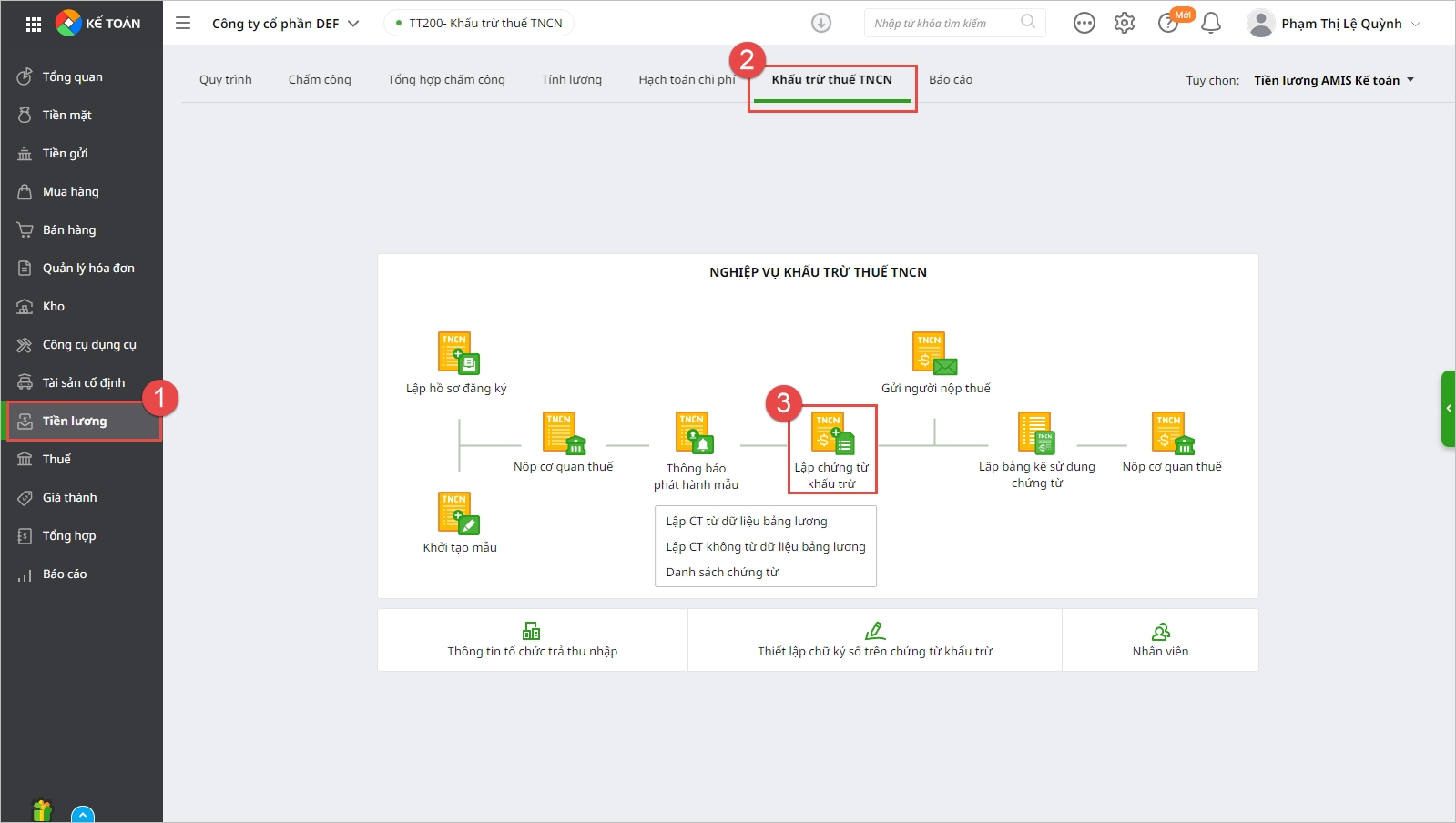
- Trong phân hệ Tiền lương, tại tab Khấu trừ thuế TNCN, chọn chức năng “Lập chứng từ khấu trừ” từ dữ liệu bảng lương.
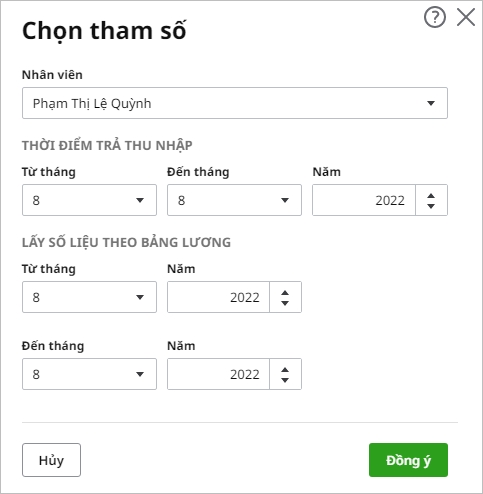
- Chương trình mở giao diện Chọn tham số:
- Chọn nhân viên từ danh sách.
- Xác định thời điểm trả thu nhập và bảng lương cần lấy dữ liệu.
- Nhấn “Đồng ý” để tự động chuyển thông tin lương sang AMIS Thuế TNCN, tạo chứng từ khấu trừ.
Bước 4: Phát hành chứng từ khấu trừ thuế TNCN điện tử
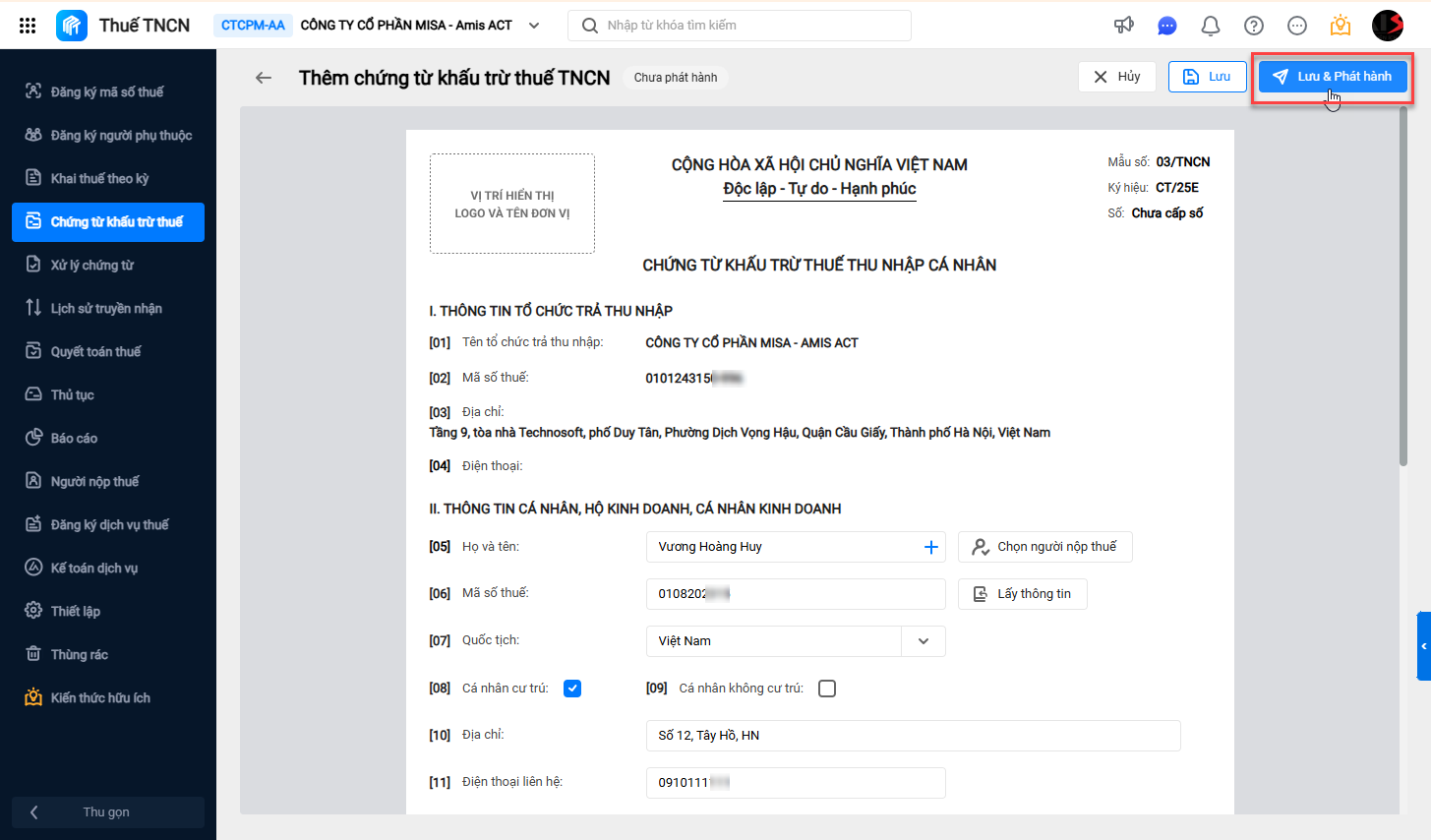
Anh/Chị kiểm tra thông tin chứng từ, sau đó nhấn “Lưu và phát hành” để ký điện tử và phát hành. Sau khi phát hành, phần mềm tự động gửi dữ liệu chứng từ đến Cơ quan thuế.
Lưu ý: Nếu form ký nộp chứng từ không tắt do loading, có thể do MISA KYSO được cài trên ổ cứng (thường là ổ C) bị đóng băng. Trong trường hợp này, Anh/Chị cần gỡ cài đặt MISA KYSO và cài lại vào ổ không bị đóng băng.
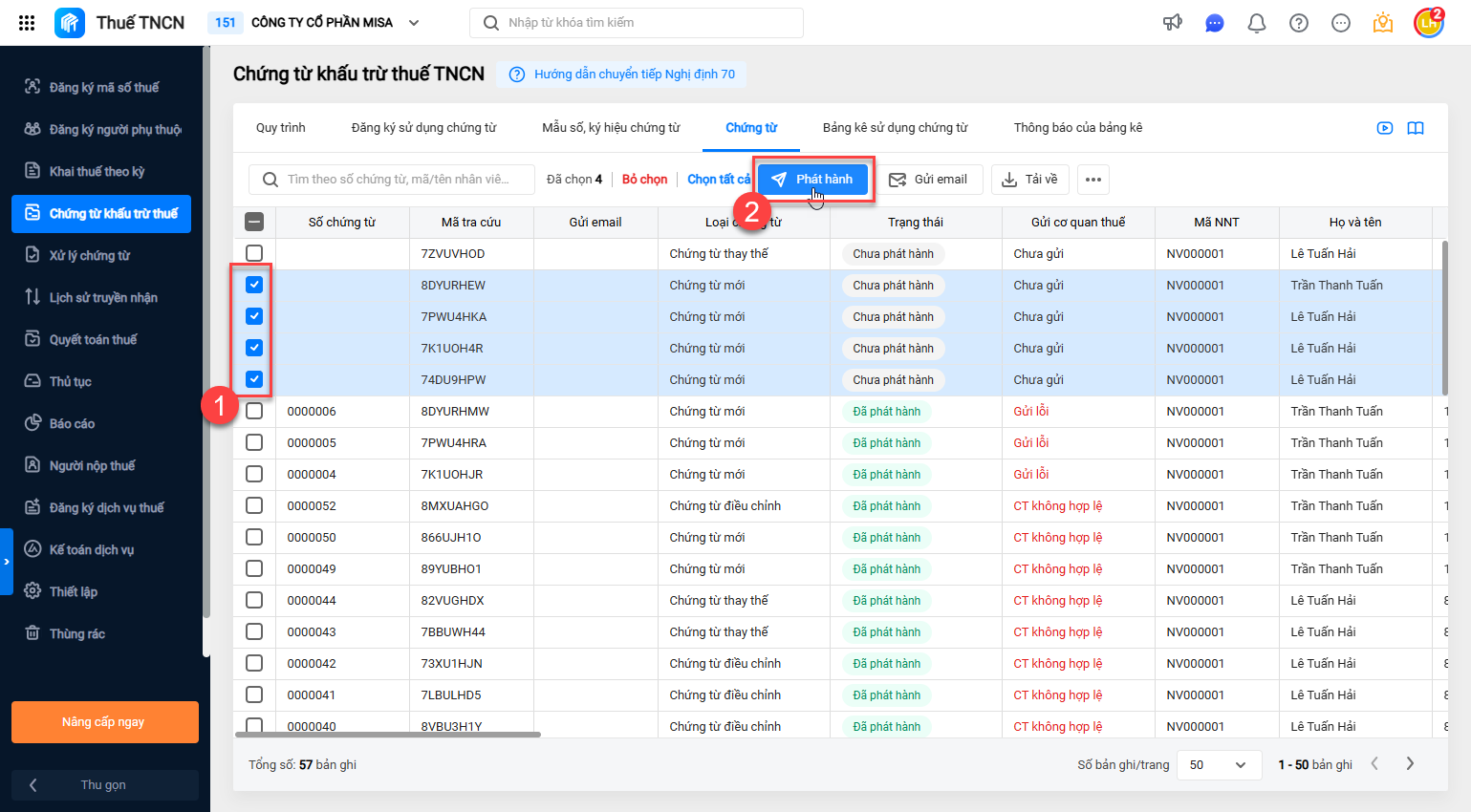
Ngoài ra, có thể phát hành hàng loạt chứng từ bằng cách chọn các chứng từ cần phát hành, sau đó nhấn “Phát hành” để ký số và phát hành đồng loạt.
Bước 5: Theo dõi trạng thái chứng từ và lịch sử truyền nhận với Cơ quan thuế
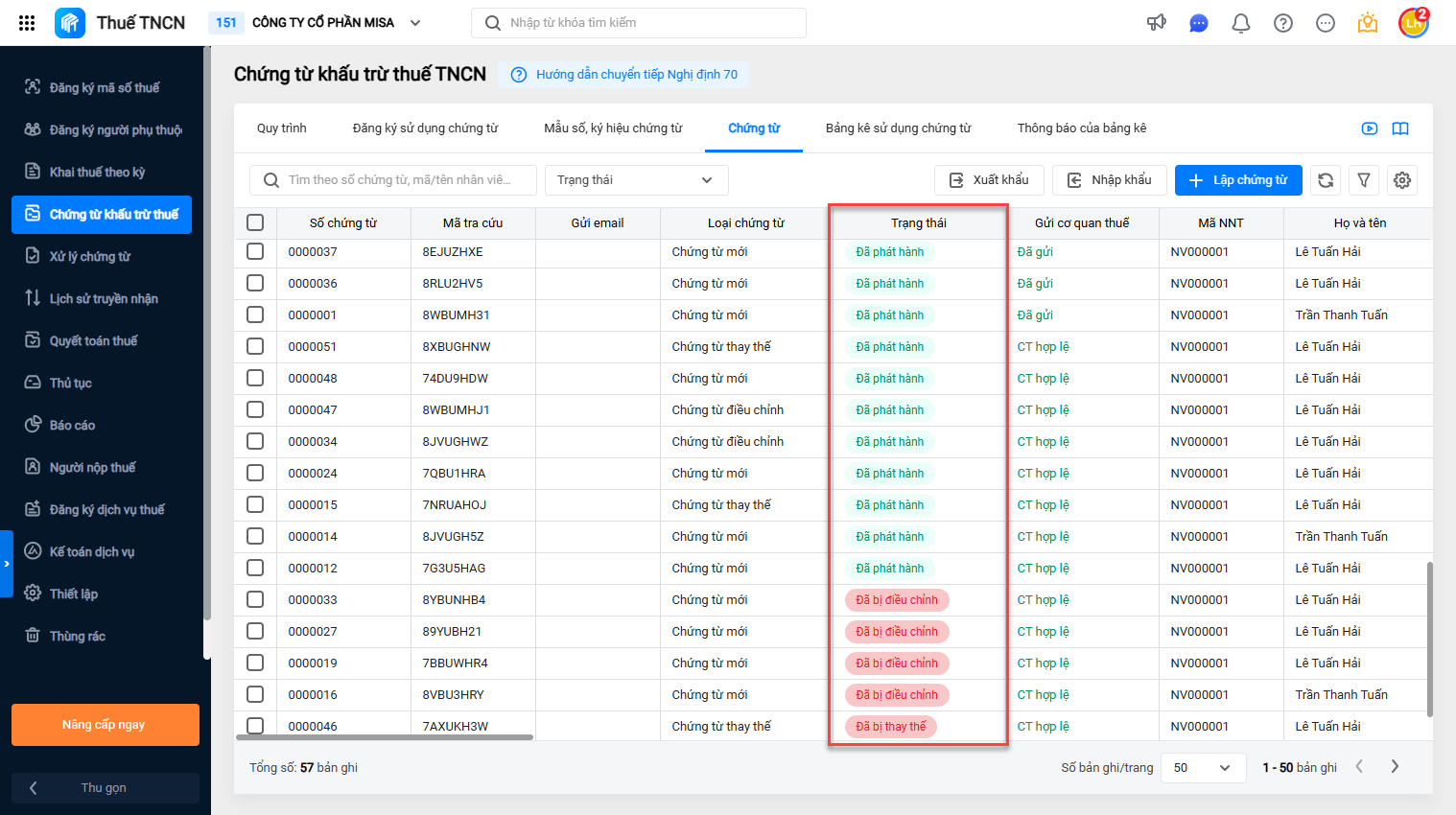
Anh/chị theo dõi trạng thái chứng từ tại cột trạng thái
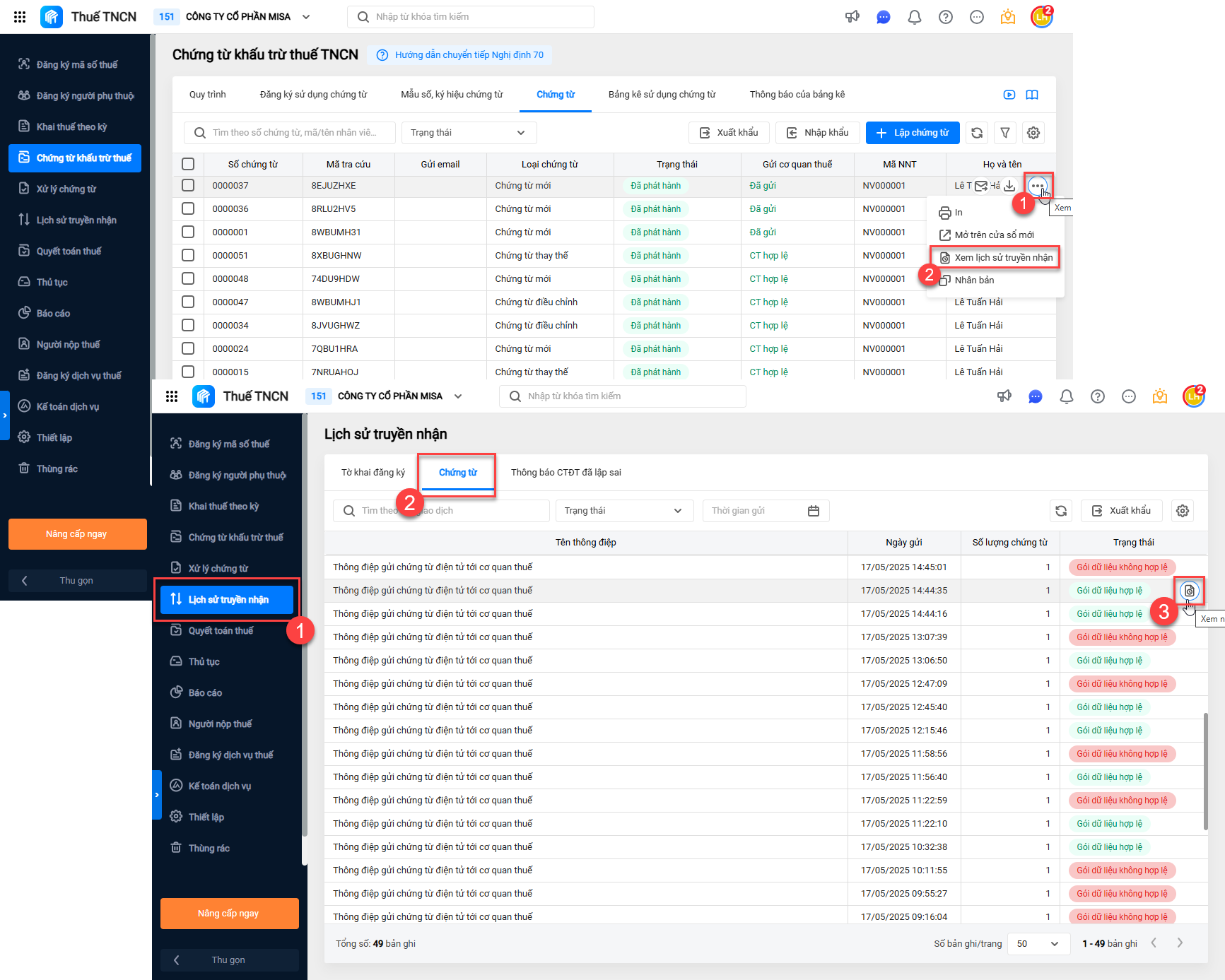
Theo dõi lịch sử truyền nhận với Cơ quan thuế tại danh sách chứng từ hoặc tại Lịch sử truyền nhận>> Tờ khai >> Xem nhật ký.
Bước 6: Gửi email chứng từ cho nhân viên
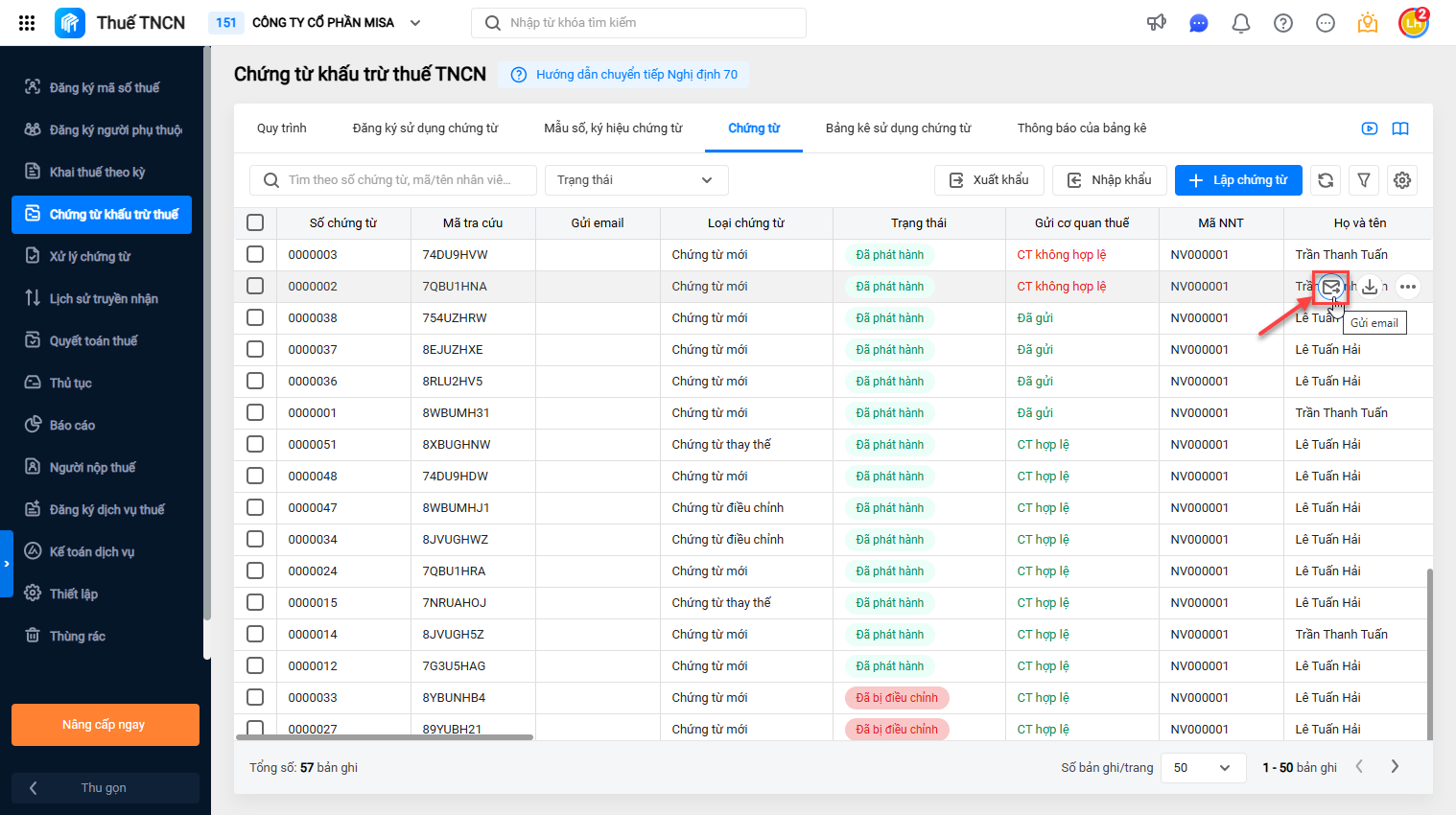
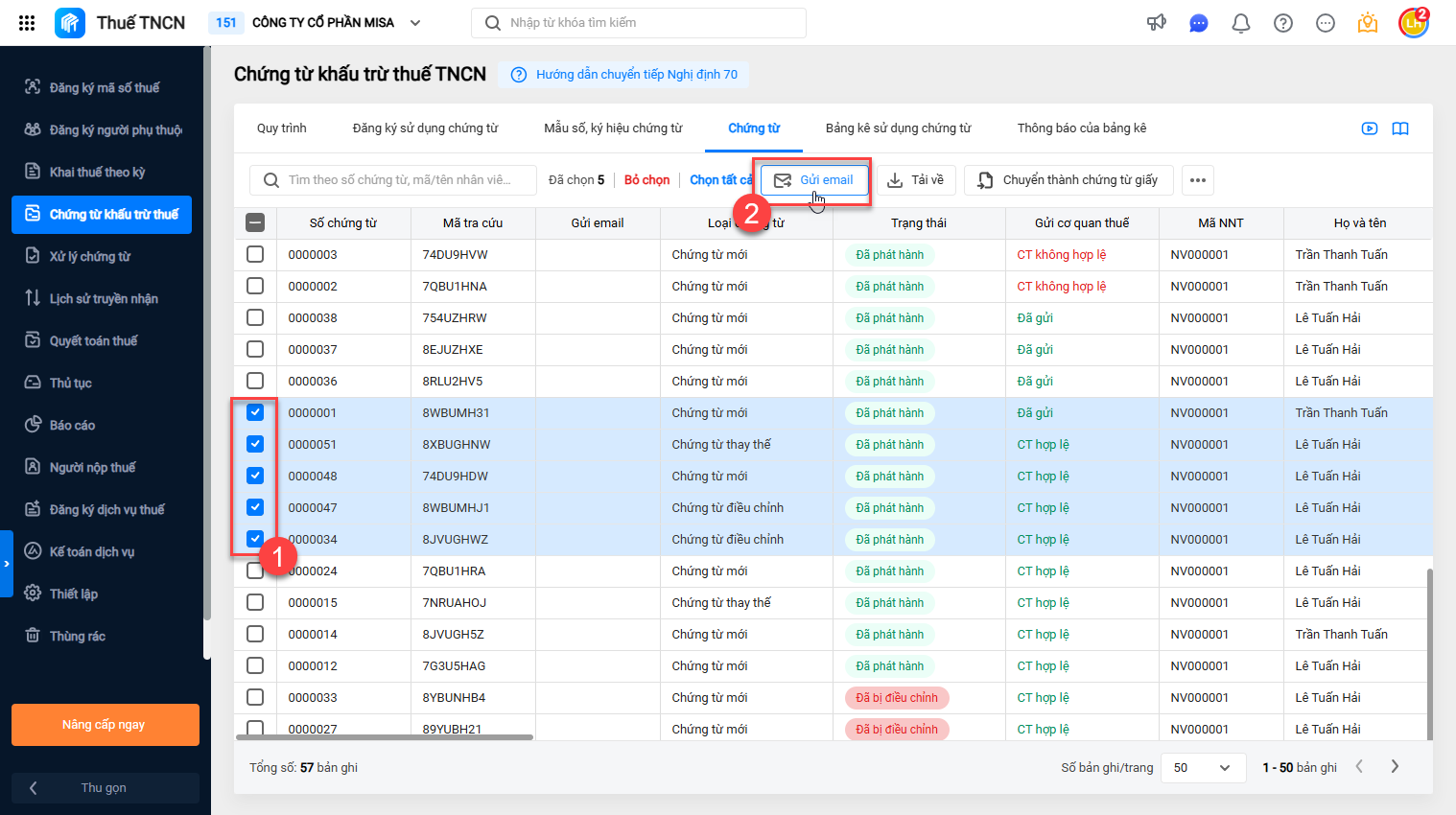
Sau khi ký điện tử, Anh/Chị có thể gửi email chứng từ khấu trừ thuế cho nhân viên để tự quyết toán thuế.
- Gửi 1 mail
- Gửi hàng lạt mail
Bước 7: Báo cáo tình hình sử dụng chứng từ
Lưu ý: Từ khi áp dụng chứng từ khấu trừ thuế TNCN theo Nghị định 70/2025/NĐ-CP, đơn vị không cần lập và nộp báo cáo tình hình sử dụng chứng từ khấu trừ thuế TNCN cho Cơ quan thuế.
- Để theo dõi tình hình sử dụng chứng từ khấu trừ, Anh/Chị xem báo cáo tại đây.
- Nếu cần báo cáo tình hình sử dụng chứng từ giấy mua từ Cơ quan thuế, xem hướng dẫn tại đây.
Hy vọng với thông tin bài viết cung cấp đã giúp quý khách thực hiện lập và xuất chứng từ khấu trừ thuế TNCN một cách nhanh chóng và chính xác. Quý doanh nghiệp quan tâm và có nhu cầu tư vấn miễn phí về phần mềm MISA AMIS Thuế TNCN hãy nhanh tay đăng ký tại đây:
| Đăng ký TƯ VẤN và nhận BÁO GIÁ phần mềm MISA AMIS Thuế TNCN – Xuất chứng từ khấu trừ thuế TNCN điện tử và quản lý, kê khai thuế TNCN tự động |
| Quý khách vui lòng điền chính xác các thông tin dưới đây để MISA hỗ trợ nhanh nhất: |