Cách đăng ký mã số thuế cá nhân trên HTKK như thế nào là dễ dàng và đúng quy định? Bài viết này MISA meInvoice sẽ hướng dẫn chi tiết 6 bước giúp các cá nhân có thể tự thực hiện trên phần mềm HTKK mới nhất, hỗ trợ tiết kiệm thời gian, đảm bảo hồ sơ hợp lệ và tránh các rủi ro pháp lý khi đăng ký mã số thuế cá nhân.
1. Chuẩn bị trước khi thực hiện đăng ký mã số thuế cá nhân trên HTKK chuẩn
✅ Phần mềm HTKK
- Tải phần mềm HTKK mới nhất trên website chính thức của Tổng cục Thuế (gdt.gov.vn), chọn đúng phiên bản phù hợp với hệ điều hành máy tính.
- Cài đặt Microsoft .NET Framework và Java Runtime Environment nếu phần mềm yêu cầu, để đảm bảo HTKK vận hành ổn định.
- Luôn “Chạy với quyền Administrator” (nhấp phải chuột vào biểu tượng HTKK, chọn Run as administrator).
- Sau khi cài đặt, chọn mục “Cập nhật” trong HTKK để kiểm tra tự động tải về các biểu mẫu hoặc dữ liệu mới nhất.
- Đảm bảo máy tính kết nối internet ổn định trong quá trình cập nhật và gửi dữ liệu.
✅ Thông tin cá nhân
Căn cứ theo điểm k, điểm l, khoản 2, điều 4 của Thông tư 86/2024/TT-BTC quy định về đối tượng đăng ký thuế như sau:
Điều 4. Đối tượng đăng ký thuế
2. Người nộp thuế thuộc đối tượng thực hiện đăng ký thuế trực tiếp với cơ quan thuế, bao gồm:
k) Cá nhân có thu nhập thuộc diện chịu thuế thu nhập cá nhân.
l) Cá nhân là người phụ thuộc theo quy định của pháp luật về thuế thu nhập cá
nhân.
Khi đảm bảo đúng đối tượng thực hiện đăng ký thuế, cá nhân cần chuẩn bị các thông tin cá nhân như sau:
- CMND/CCCD/Hộ chiếu: Bao gồm số, ngày cấp và nơi cấp, cần đối chiếu chính xác với giấy tờ gốc.
- Họ tên (không viết tắt hoặc sai chính tả), ngày sinh, giới tính, quốc tịch đầy đủ.
- Địa chỉ đăng ký cư trú: Gồm cả thường trú và tạm trú (nếu có); Phân nhỏ tới tỉnh/thành, quận/huyện, phường/xã đúng chuẩn hành chính.
- Số điện thoại và email chính xác, dùng để nhận thông tin xác nhận và xử lý các vấn đề phát sinh.
- Trường hợp đăng ký qua đơn vị chi trả thu nhập (công ty): Chuẩn bị mã số thuế của đơn vị, tên đầy đủ, địa chỉ liên hệ, thông tin người đại diện pháp luật.
- Trường hợp đăng ký người phụ thuộc:
- Chuẩn bị giấy tờ xác minh: giấy khai sinh, giấy đăng ký kết hôn, chứng minh quan hệ nuôi dưỡng/học tập theo từng đối tượng.
- Thông tin về nơi cư trú, số điện thoại liên hệ của người phụ thuộc (nếu có).
✅ Chữ ký số (USB Token)
Doanh nghiệp/đơn vị chi trả thu nhập bắt buộc phải sử dụng USB Token để ký hồ sơ điện tử và cần lưu ý các vấn đề sau:
- Token còn thời hạn sử dụng: kiểm tra trong phần mềm quản lý Token hoặc trên website nhà cung cấp.
- Chứng thư số đúng pháp nhân: Đảm bảo đăng ký Token đại diện đơn vị.
- Cài đặt Driver Token và tiện ích ký số (extension) tương thích với trình duyệt (Chrome, Edge…).
- Đồng bộ ngày giờ hệ thống về múi giờ Việt Nam, tránh lỗi thời gian khi ký điện tử.
Doanh nghiệp nên thử ký số trên file mẫu trong HTKK để kiểm tra Token hoạt động bình thường, tránh lỗi vào phút cuối.
✅ Thời hạn
Căn cứ theo khoản 3 điều 33 Luật quản lý thuế số 38/2019/QH14 quy định về thời hạn đăng ký mã số thuế thu nhập cá nhân như sau:
- Trách nhiệm và thời hạn đăng ký thuế đối với doanh nghiệp:
-
- Doanh nghiệp có trách nhiệm đăng ký thuế thay cho cá nhân có thu nhập, trong trường hợp cá nhân chưa có mã số thuế.
- Thời hạn: Chậm nhất là 10 ngày làm việc kể từ ngày phát sinh nghĩa vụ thuế.
- Trách nhiệm và thời hạn đăng ký thuế đối với cá nhân
Cá nhân đăng ký thuế trực tiếp với cơ quan thuế phải thực hiện đăng ký trong 10 ngày làm việc kể từ thời điểm:
-
- Phát sinh nghĩa vụ thuế thu nhập cá nhân;
- Phát sinh yêu cầu hoàn thuế.
Phần mềm MISA AMIS Thuế TNCN cung cấp đầy đủ mẫu chứng từ khấu trừ thuế TNCN điện tử, tờ khai, bảng kê; In, lưu trữ nội bộ và quyết toán thuế.

2. Cách đăng ký mã số thuế cá nhân trên HTKK
Hướng dẫn làm tờ khai đăng ký mã số thuế TNCN
Để làm tờ khai đăng ký mã số thuế TNCN cần thực hiện theo các bước sau đây:
- Bước 1: Cài đặt và đăng nhập vào phần mềm HTKK
Sử dụng mã số thuế doanh nghiệp muốn thực hiện kê khai để đăng nhập vào phần mềm.
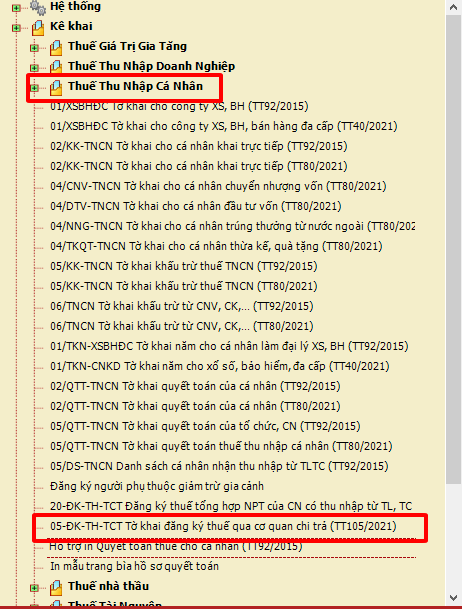
- Bước 2: Truy cập tờ khai 05-ĐK-TH-TCT
-
- Vào mục “Thuế Thu nhập cá nhân”.
- Chọn tờ khai “05-ĐK-TH-TCT – Tờ khai đăng ký thuế qua cơ quan chi trả (TT86/2024)”.
- Bước 3: Lựa chọn kỳ tính thuế
-
- Phần mềm sẽ hiển thị mặc định ngày tháng năm theo hệ thống máy tính, người thực hiện kê khai có thể điều chỉnh lại thời gian kỳ tính thuế nếu cần.
- Sau khi xác nhận thông tin kỳ tính thuế, bấm “Đồng ý” để chuyển sang giao diện nhập tờ khai.
- Bước 4: Kê khai thông tin lên tờ khai
-
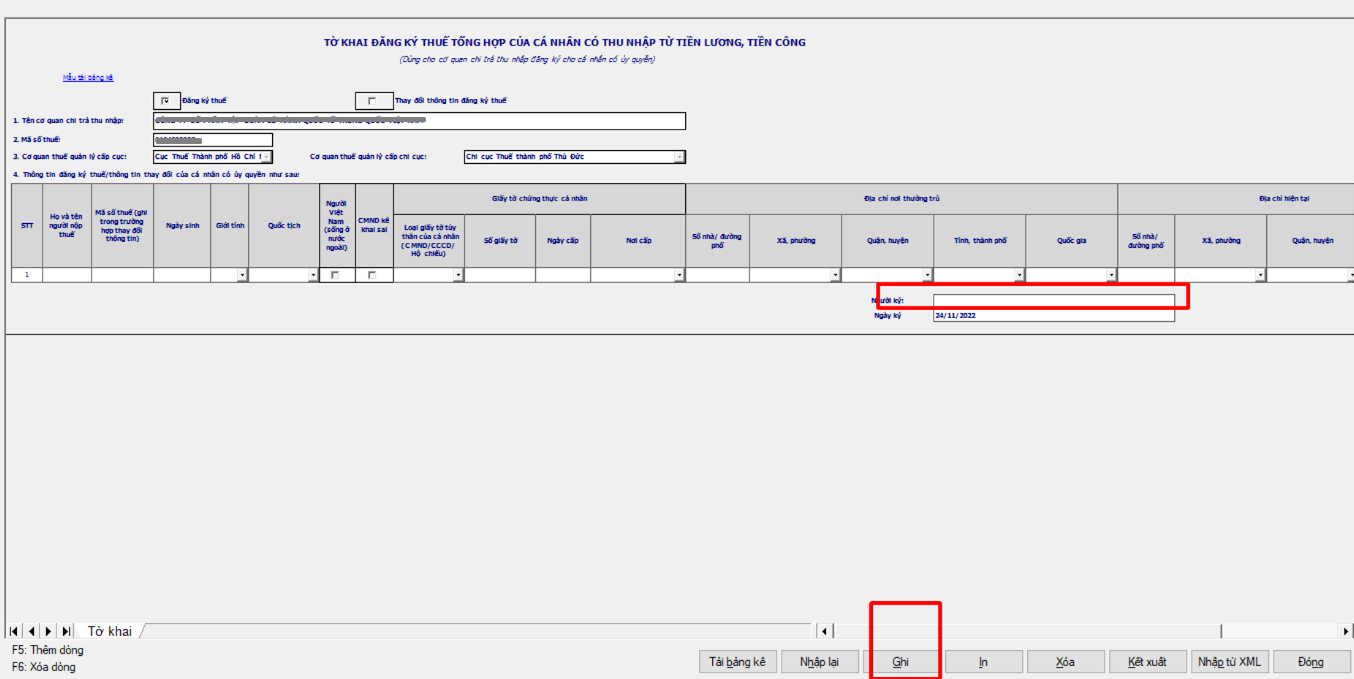
- Căn cứ giấy ủy quyền cùng các giấy tờ cá nhân đã nộp, nhập liệu vào mẫu 05-ĐK-TH-TCT.
- Lưu ý chọn đúng mục: “Đăng ký thuế” (nếu là hồ sơ đăng ký lần đầu) hoặc “Thay đổi thông tin đăng ký thuế” (nếu là hồ sơ thay đổi thông tin). Doanh nghiệp chỉ chọn một trong hai mục phù hợp với tính chất hồ sơ.
- Bước 5: Kết xuất file XML
Kết xuất tờ khai đã khai xong dưới dạng file XML.
- Bước 6: Nộp tờ khai XML lên cơ quan thuế qua mạng
Gửi file tờ khai XML đã kết xuất lên cổng thông tin của cơ quan thuế qua chức năng nộp tờ khai trực tuyến trên phần mềm HTKK.
→ Đọc thêm:
- Mẫu giấy ủy quyền đăng ký mã số thuế cá nhân mới nhất
- Cách tra cứu thông tin người nộp thuế đầy đủ và chi tiết nhất
- Thuế thu nhập cá nhân không thường xuyên là gì? Có những quy định nào?
Hướng dẫn nộp tờ khai đăng ký mã số thuế cá nhân
✅ Cách 1: Nộp ở trang dịch vụ công
- Bước 1: Truy cập và đăng nhập hệ thống
Truy cập vào trang dịch vụ công tại địa chỉ: https://dichvucong.gdt.gov.vn/
- Bước 2: Đăng nhập tài khoản doanh nghiệp vào hệ thống
-
- Ở trang chủ, chọn loại tài khoản đăng nhập (thường là “Tài khoản doanh nghiệp”).
- Tại mục “Đối tượng đăng nhập”, chọn “Doanh nghiệp”.
- Nhập tên tài khoản (tên đăng nhập được cấp), mật khẩu, sau đó nhập mã xác thực (Captcha) hiển thị trên màn hình.
- Bấm “Đăng nhập” để truy cập hệ thống thông tin giải quyết thủ tục hành chính điện tử.
- Bước 3: Lựa chọn chức năng “Nộp tờ khai 05TH từ HTKK”
- Sau khi đăng nhập, trên thanh menu chính, chọn “Dịch vụ khác”.
- Tiếp tục vào “Đăng ký thuế”, chọn mục “Nộp tờ khai 05TH từ HTKK”.
(Đây là chức năng cho phép tải lên file tờ khai XML được kết xuất từ phần mềm HTKK.)
- Bước 4. Tải tờ khai XML lên hệ thống
-
- Bấm “Chọn tệp hồ sơ” để mở cửa sổ tìm file. Điều hướng tới thư mục lưu file 05-ĐK-TH-TCT đã kết xuất dạng XML trên máy tính.
- Chọn chính xác file XML cần nộp
- Chọn thủ tục hành chính là “Đăng ký thuế lần đầu” (hoặc thủ tục phù hợp trường hợp thực tế).
- Nhấn “Kiểm tra hồ sơ đăng ký thuế” để hệ thống kiểm tra định dạng và tính hợp lệ của hồ sơ.
- Bước 5: Kiểm tra, tra cứu và hoàn thiện hồ sơ
-
- Sau khi nộp, vào lại “Dịch vụ khác” → “Đăng ký thuế” → “Tra cứu hồ sơ lưu tạm”.
- Chọn loại hồ sơ là “05-ĐK-TH-TCT – Tờ khai đăng ký thuế qua cơ quan chi trả (TT86/2024)”.
- Nhập ngày/tháng truy vấn hoặc các thông tin lọc cần thiết.
- Bấm “Tra cứu” để xem các hồ sơ đang lưu tạm trên hệ thống.
Khi hiển thị danh sách hồ sơ, chọn hồ sơ đúng cần hoàn thiện → bấm “Nộp hồ sơ”. Sau đó kéo màn hình xuống cuối tờ khai, bấm “Hoàn thành kê khai” để chuyển hồ sơ sang trạng thái sẵn sàng ký điện tử. Bấm “Ký điện tử và nộp hồ sơ” để nhập mã pin và hoàn thành việc nộp tờ khai.
✅ Cách 2: Nộp ở trang thuế điện tử
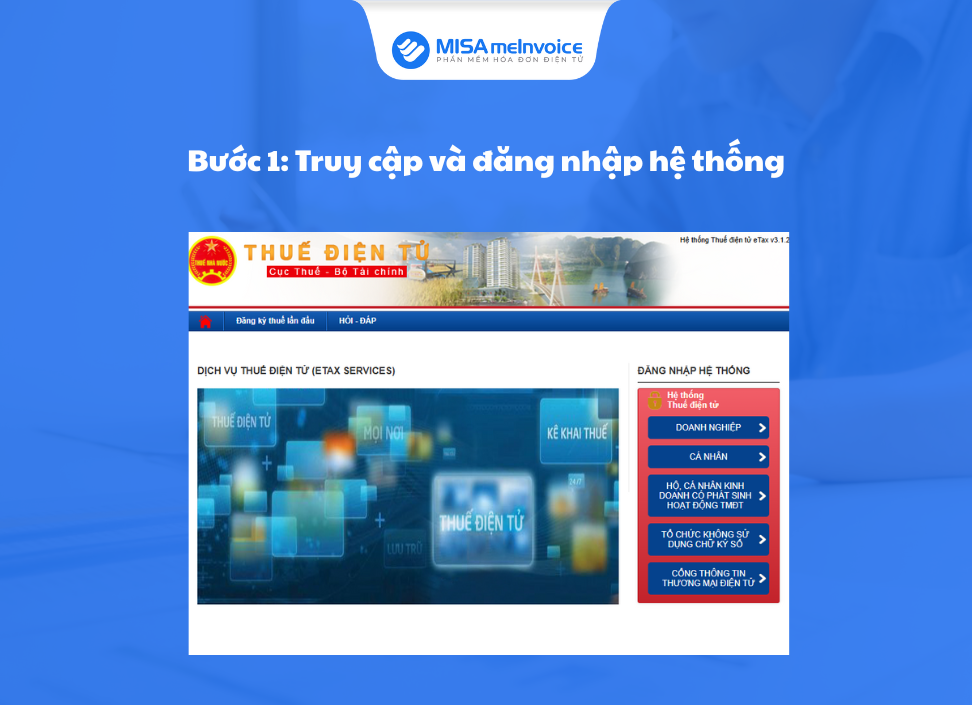
- Bước 1: Truy cập và đăng nhập hệ thống
Truy cập vào trang thuế điện tử tại địa chỉ: https://thuedientu.gdt.gov.vn và đăng nhập với tài khoản và mật khẩu doanh nghiệp đã được cấp.
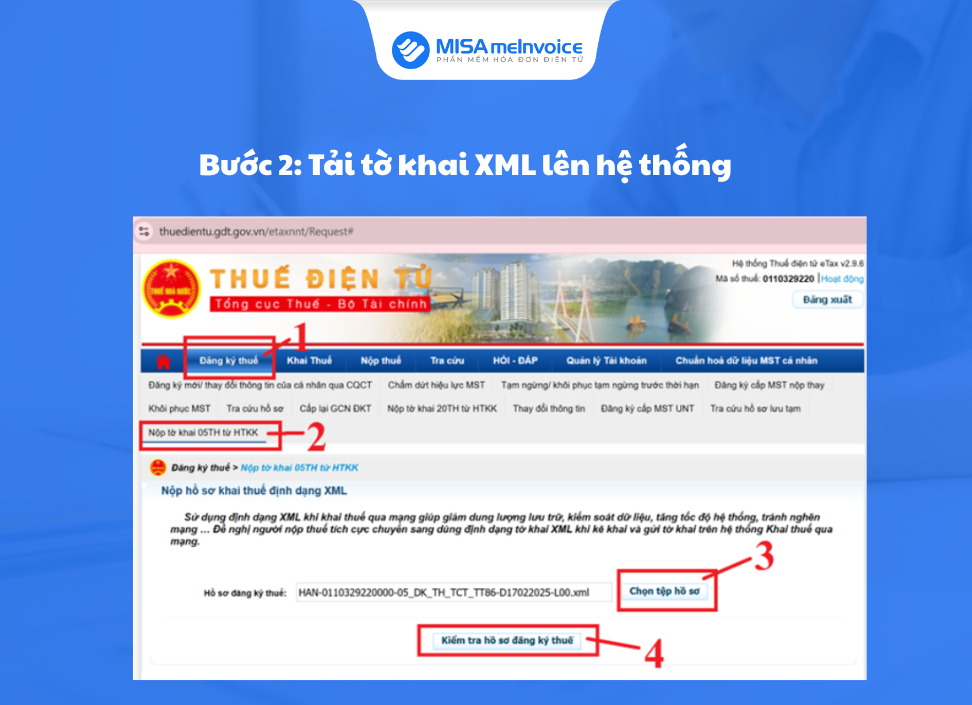
- Bước 2: Tải tờ khai XML lên hệ thống
-
- Chọn chức năng “Đăng ký thuế” trên giao diện.
- Tải lên file tờ khai định dạng XML đã kết xuất từ phần mềm HTKK.
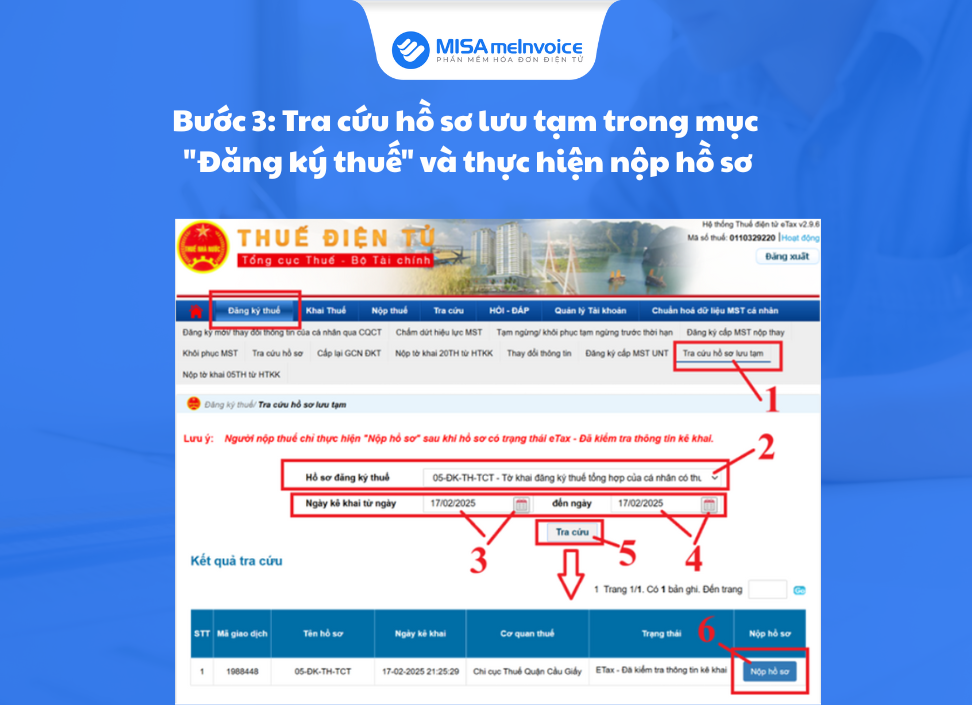
- Bước 3: Tra cứu hồ sơ lưu tạm trong mục “Đăng ký thuế” và thực hiện nộp hồ sơ
- Bước 4: Kiểm tra thông tin hồ sơ
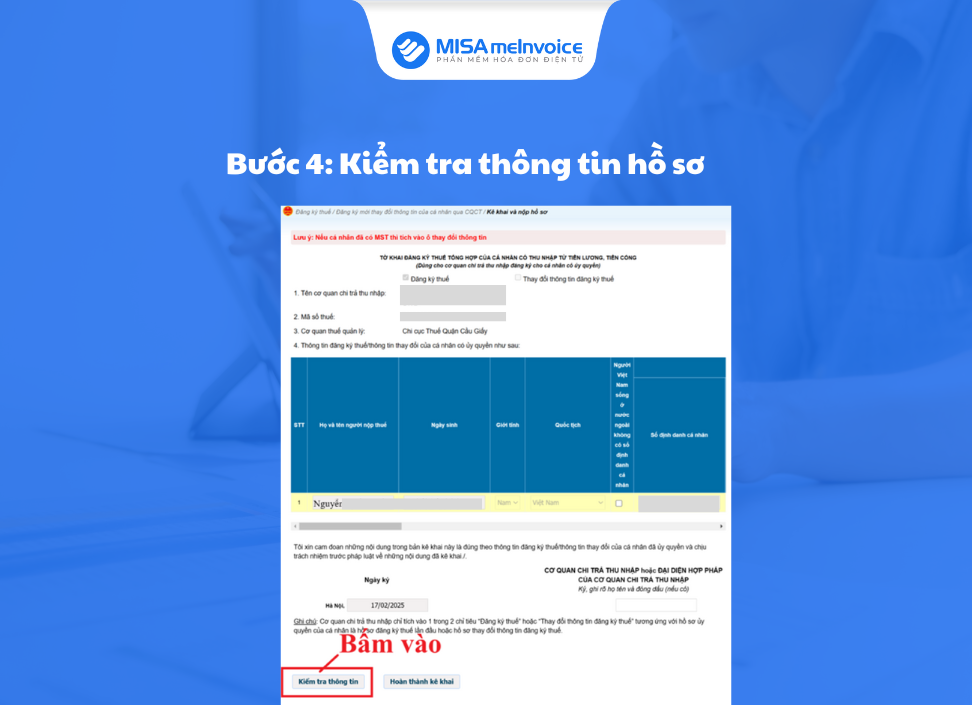
Sau khi chọn “Nộp hồ sơ”, hệ thống hiển thị tờ khai để kiểm tra thông tin đã kê khai -> Nhấn “Kiểm tra thông tin”.
-
- Nếu đạt: Hệ thống sẽ báo “Đạt”, nhấn “OK”.
- Nếu không đạt: Có thể bấm “Sửa” để chỉnh lại thông tin không đúng -> Sửa xong nhấn “Kiểm tra thông tin”
Lưu ý: Hệ thống chỉ cho phép nộp nếu tất cả các dòng đều trạng thái “Đạt”. Nếu vẫn còn dòng “Không đạt”,hệ thống sẽ hiển thị cảnh báo đỏ Dữ liệu có dòng “không đạt” cần sửa để đúng rồi kiểm tra lại.
- Bước 5: Hoàn thành hồ sơ
Khi mọi thông tin đã đạt, nhấn “Hoàn thành kê khai”.
- Bước 6: Ký điện tử và nộp hồ sơ
Cắm USB Token (chữ ký số) vào máy -> Nhấn “Ký điện tử và nộp hồ sơ”, nhập mã pin chữ ký số khi được yêu cầu.
- Bước 7. Gửi hồ sơ đăng ký thuế
Nhấn “Nộp hồ sơ đăng ký thuế” để chính thức gửi hồ sơ trực tuyến.
3. Hướng dẫn tra cứu kết quả đăng ký cá nhân
Sau khi nộp tờ khai đăng ký mã số thuế cá nhân, hệ thống [email protected] sẽ gửi cho doanh nghiệp 2 email thông báo:
- Email đầu tiên thông báo tiếp nhận hồ sơ đăng ký thuế điện tử
- Email tiếp theo: Gửi kết quả cấp mã số thuế cá nhân. Doanh nghiệp thực hiện tra cứu tại website: http://thuedientu.gdt.gov.vn
Chi tiết hướng dẫn tra cứu kết quả đăng ký cá nhân như sau:
- Bước 1: Đăng nhập hệ thống
Truy cập địa chỉ https://thuedientu.gdt.gov.vn và đăng nhập tài khoản doanh nghiệp bằng tên đăng nhập, mật khẩu, mã captcha.
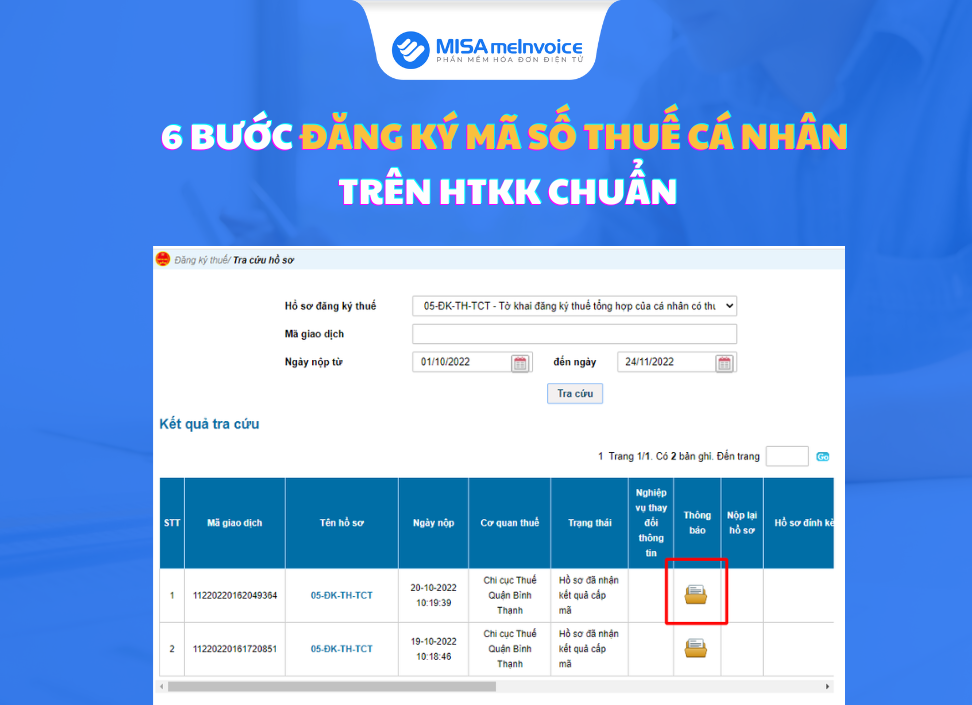
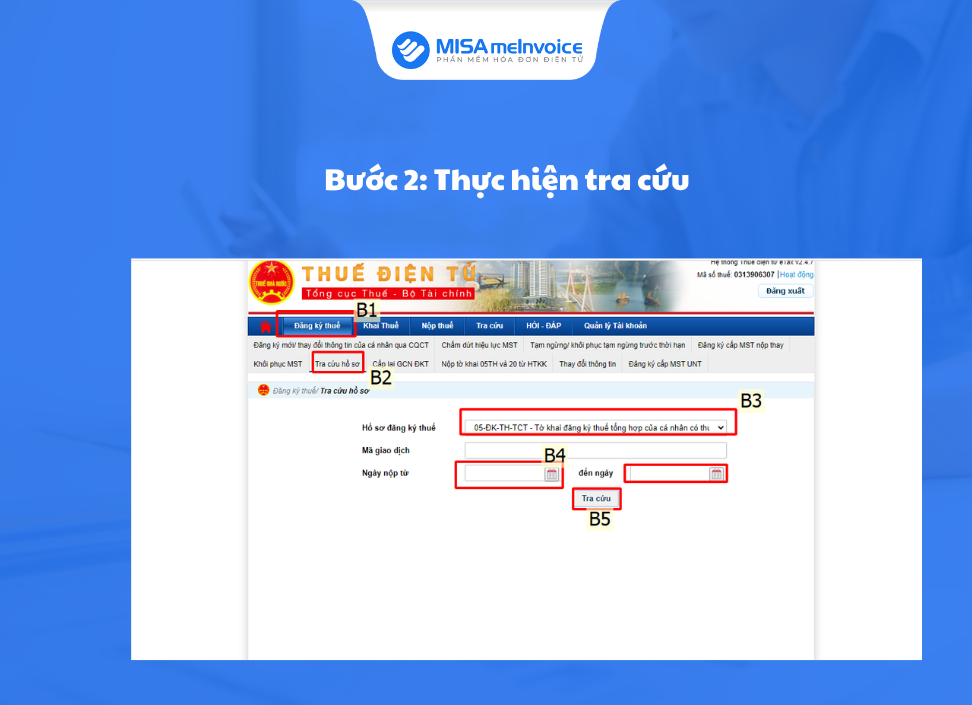
- Bước 2: Thực hiện tra cứu
– Chọn menu “Đăng ký thuế” -> Chọn tiếp “Tra cứu hồ sơ” -> Chọn loại hồ sơ “05-ĐK-TH-TCT Tờ khai đăng ký thuế tổng hợp cho cá nhân có thu nhập từ tiền lương, tiền công thông qua cơ quan chi trả thu nhập”.
– Điền “Ngày nộp từ” và “đến ngày” theo khoảng thời gian đã nộp tờ khai 05-ĐK-TH-TCT.
-> Nhấn “Tra cứu”.
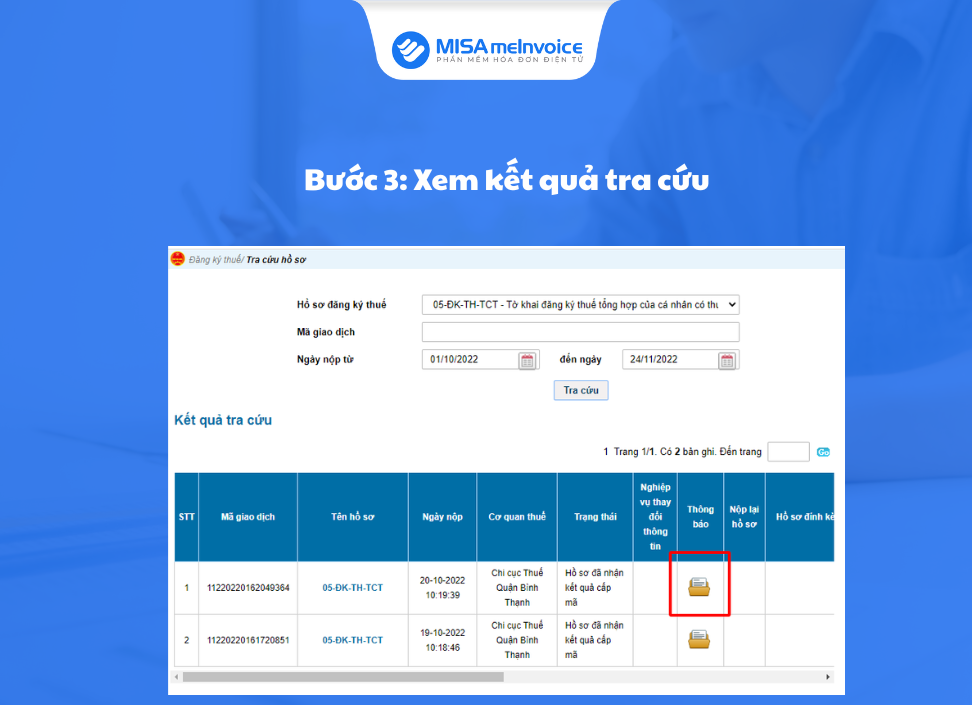
- Bước 3: Xem kết quả tra cứu
Hệ thống sẽ hiển thị trạng thái hồ sơ, phản hồi của cơ quan thuế về việc đăng ký mã số thuế TNCN cho từng cá nhân.
Hy vọng hướng dẫn trên đã giúp bạn hiểu rõ cách đăng ký mã số thuế cá nhân trên HTKK một cách dễ dàng và chính xác. Áp dụng đúng thủ tục đăng ký mã số thuế cá nhân trên HTKK sẽ giúp bạn đảm bảo quyền lợi và tuân thủ quy định pháp luật.
Ngoài ra, nhằm đáp ứng kịp thời nhu cầu chuyển đổi và sử dụng mẫu chứng từ khấu trừ thuế TNCN theo Nghị định 70/2025/NĐ-CP, Nghị định 123/2020/NĐ-CP, Công ty cổ phần MISA đã phát hành phần mềm MISA AMIS Thuế TNCN đáp ứng đầy đủ các nghiệp vụ chứng từ điện tử mới nhất, cùng với nhiều lợi ích tuyệt vời như:
- Cung cấp bộ hồ sơ đăng ký mẫu, đơn vị sử dụng mẫu này nộp đăng ký với Cơ quan thuế.
- Đáp ứng thiết lập mẫu, lập và ký điện tử mẫu chứng từ khấu trừ theo Nghị định 70 và Nghị định 123.
- Xử lý các chứng từ đã lập khi có sai sót.
- Lập và nộp bảng kê sử dụng chứng từ khấu trừ thuế TNCN điện tử gửi Cơ quan thuế.
-

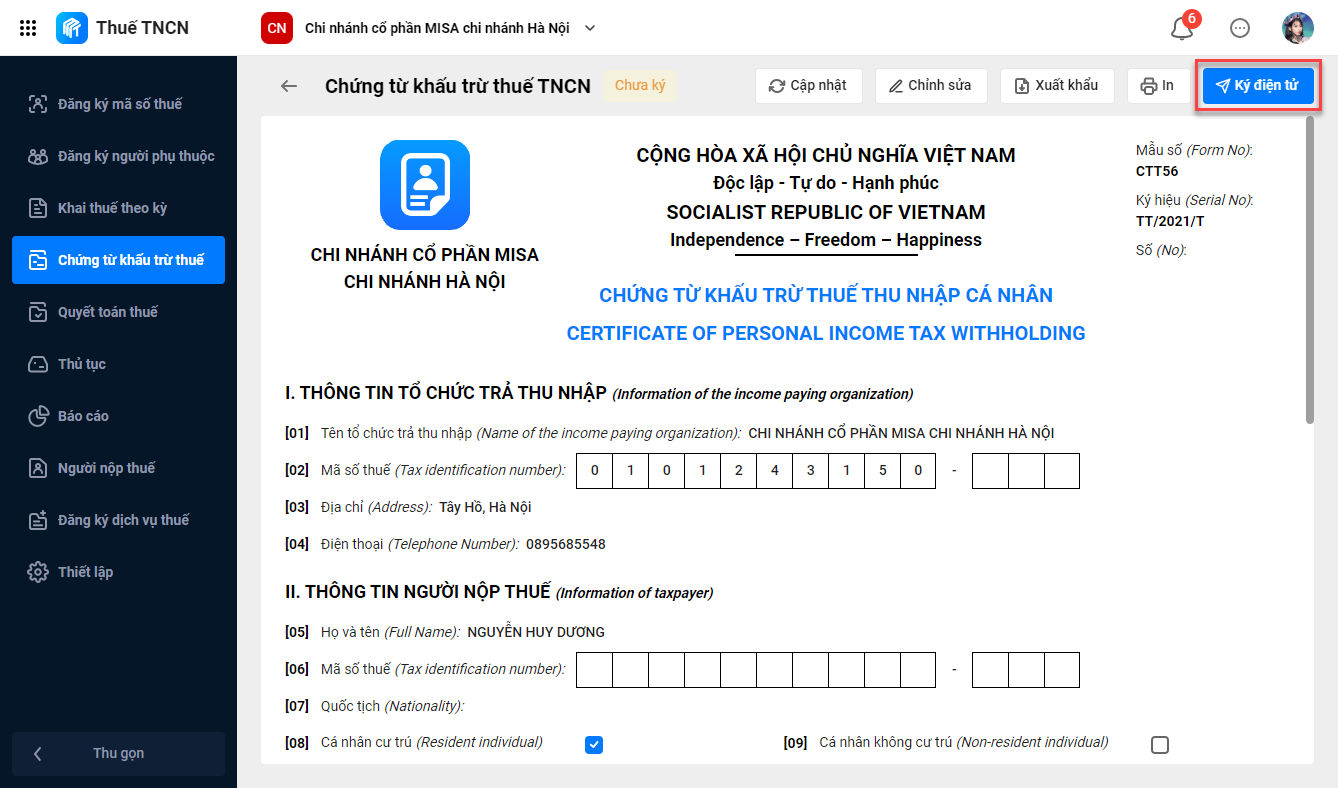
Giao diện module “Chứng từ khấu trừ thuế” trên phần mềm MISA AMIS Thuế TNCN
Video giới thiệu phần mềm AMIS Thuế TNCN
Quý doanh nghiệp quan tâm và có nhu cầu tư vấn miễn phí về phần mềm MISA AMIS Thuế TNCN, hãy nhanh tay đăng ký tại đây để được hỗ trợ nhanh nhất: