Nộp thay thuế TNCN là thủ tục cần thiết đối với doanh nghiệp chi trả thu nhập cho người lao động không ký hợp đồng dài hạn. Việc thực hiện nộp thay thuế TNCN giúp đơn vị tuân thủ đúng quy định pháp luật về thuế. Bài viết dưới đây, MISA meInvoice sẽ hướng dẫn chi tiết cách nộp thay thuế TNCN một cách nhanh chóng, chính xác.
1. Trường hợp nào doanh nghiệp nộp thuế TNCN thay cho cá nhân?
Căn cứ theo Khoản 1 Điều 8 Thông tư 40/2021/TT-BTC được sửa đổi bởi Khoản 2 Điều 1 Thông tư 100/2021/TT-BTC quy định tổ chức khai và nộp thuế thay cho cá nhân trong các trường hợp sau đây:
- Tổ chức thuê tài sản của cá nhân và theo hợp đồng, bên thuê là người nộp thuế.
- Tổ chức hợp tác kinh doanh với cá nhân.
- Tổ chức chi trả cho hộ khoán các khoản: thưởng, hỗ trợ đạt doanh số, khuyến mại, chiết khấu, bồi thường vi phạm hợp đồng hoặc các khoản chi tương tự.
- Tổ chức tại Việt Nam là đối tác của nhà cung cấp nền tảng số nước ngoài (không có cơ sở thường trú tại Việt Nam), thực hiện chi trả cho cá nhân theo thỏa thuận với nhà cung cấp.
- Tổ chức bao gồm cả chủ sở hữu sàn giao dịch thương mại điện tử thực hiện việc khai thuế thay, nộp thuế thay cho cá nhân trên cơ sở ủy quyền theo quy định của pháp luật dân sự.
2. Điều kiện ủy quyền doanh nghiệp nộp thuế TNCN thay cá nhân
Căn cứ theo Tiết d.2, Điểm d, Khoản 6, Điều 8 Nghị định 126/2020/NĐ-CP và Công văn 636/TCT-DNNCN, cá nhân cư trú được ủy quyền cho doanh nghiệp hoặc tổ chức trả thu nhập quyết toán, nộp thuế TNCN thay khi đáp ứng các điều kiện sau:
- Có hợp đồng lao động từ 3 tháng trở lên tại một nơi và thực tế đang làm việc tại thời điểm ủy quyền, kể cả chưa đủ 12 tháng trong năm dương lịch. Trường hợp chuyển từ tổ chức cũ sang tổ chức mới do sáp nhập, hợp nhất, chia tách, hoặc cùng hệ thống thì được ủy quyền cho tổ chức mới.
- Có hợp đồng lao động từ 3 tháng trở lên tại một nơi, thực tế đang làm việc tại thời điểm ủy quyền, đồng thời có thu nhập vãng lai các nơi khác bình quân tháng không quá 10 triệu đồng và đã được khấu trừ 10% nếu không yêu cầu quyết toán đối với phần này.
- Cá nhân là người nước ngoài kết thúc hợp đồng làm việc tại Việt Nam, nếu chưa tự quyết toán trước khi xuất cảnh thì được ủy quyền cho tổ chức trả thu nhập hoặc cá nhân, tổ chức khác quyết toán thay; bên nhận ủy quyền chịu trách nhiệm với số thuế còn phải nộp hoặc được hoàn của cá nhân.
| Có thể bạn quan tâm?
|
3. Hướng dẫn lập tờ khai danh sách chi tiết số tiền thuế TNCN đã nộp thay
Trên phần mềm HTKK
- Bước 1: Đăng nhập phần mềm HTKK
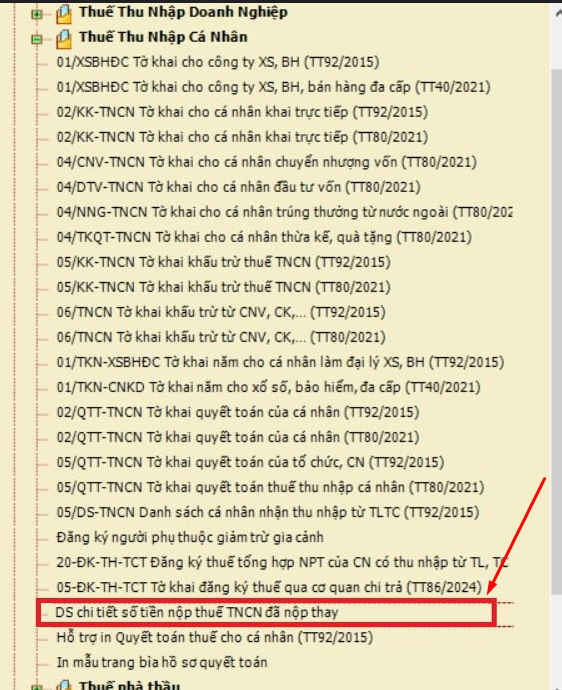
Đăng nhập phần mềm HTKK, chọn tờ khai “Danh sách chi tiết số tiền nộp thuế TNCN đã nộp thay”.
- Bước 2: Chọn kỳ tính thuế
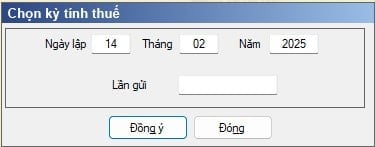
Xác định kỳ tính thuế, khai báo ngày lập (theo định dạng dd/mm/yyyy, không vượt quá ngày hiện tại) và số lần gửi (là số tự nhiên lớn hơn 0), nhập các thông tin này trên giao diện, sau đó nhấn “Đồng ý”.
- Bước 3: Kê khai thông tin trên tờ khai danh sách chi tiết số thuế TNCN đã nộp thay cá nhân
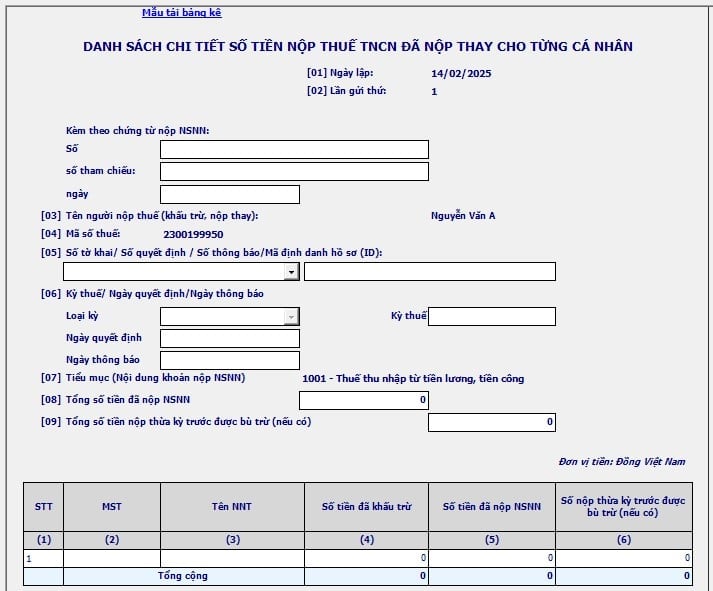
Kê khai chi tiết số thuế TNCN đã nộp thay từng cá nhân căn cứ vào:
-
- Danh sách nhân viên bị khấu trừ thuế (mã số thuế, họ tên, số tiền đã nộp, số thuế bù trừ nếu có), thu thập từ bảng tính thuế TNCN tháng/quý.
- Chứng từ nộp thuế TNCN vào NSNN.
Trên tờ khai, điền đầy đủ các chỉ tiêu:
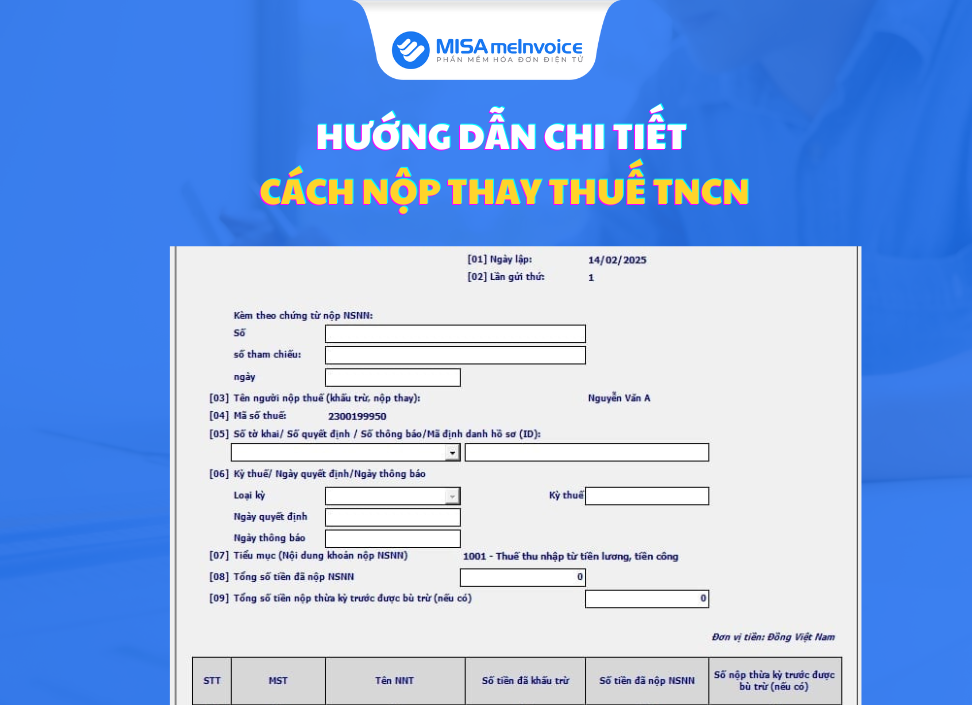
(1) Thông tin chứng từ nộp NSNN: Nhập số chứng từ, số tham chiếu và ngày (dd/mm/yyyy, không lớn hơn ngày hiện tại).
(2) Chỉ tiêu [05]: Chọn số tờ khai/số quyết định/ số thông báo/ Mã định danh hồ sơ (ID); nhập thông tin tương ứng.
(3) Chỉ tiêu [06]: Nhập kỳ thuế/Ngày quyết định/Ngày thông báo phù hợp, theo định dạng của từng loại chỉ tiêu đã chọn ở [05].
-
- Nếu chọn Loại kỳ là “Năm” thì nhập theo kỳ thuế theo định dạng yyyy
- Nếu chọn Loại kỳ là “Quý” thì nhập kỳ thuế theo định dạng Q/yyyy
- Nếu chọn Loại kỳ là “Tháng” thì nhập kỳ thuế theo định dạng mm/yyyy
- Nếu chọn Loại kỳ là “Lần phát sinh” thì nhập kỳ thuế theo định dạng dd/mm/yyyy
- Nếu chỉ tiêu [05] chọn “Số quyết định” thì bắt buộc nhập “Ngày quyết định” theo định dạng dd/mm/yyyy
- Nếu chỉ tiêu [05] chọn “Số thông báo” thì bắt buộc nhập “Ngày thông báo” theo định dạng dd/mm/yyyy
(4) Chỉ tiêu [07]: Tiểu mục mặc định: “1001 – Thuế thu nhập từ tiền lương, tiền công”.
(5) Chỉ tiêu [08]: Nhập tổng số tiền đã nộp NSNN, là số nguyên lớn hơn 0.
Chỉ tiêu [09]: Nhập tổng số tiền nộp thừa kỳ trước được bù trừ (nếu có), là số nguyên ≥0.
(6) Phần nội dung bảng kê chi tiết số tiền thuế TNCN đã nộp cho từng cá nhân
Danh sách chi tiết tiền thuế TNCN đã nộp cho từng cá nhân có thể kê khai theo một trong 2 cách:
-
- Cách 1: Nhập trực tiếp trên phần mềm HTKK (thêm dòng bằng F5, xóa dòng bằng F6).
- Cách 2: Tải mẫu bảng kê Excel từ phần mềm, nhập thông tin, lưu, đóng file, tải bảng kê lên phần mềm.
Cách thực hiện như sau:
-
- Tải mẫu bảng kê Excel “Bang_Ke_Ds_tien_nop_TNCN” từ trên phần mềm HTKK xuống.
- Đưa thông tin từng người lao động đã bị khấu trừ thuế TNCN trong kỳ vào bảng kê “Bang_Ke_Ds_tien_nop_TNCN” đã tải xuống.
- Căn cứ để đưa thông tin gồm: bảng tính thuế TNCN theo tháng hoặc Bảng tổng hợp thuế TNCN theo quý, Bảng theo dõi số thuế TNCN đã nộp thừa được bù trừ (nếu có). Lưu ý khi kê khai bảng Excel phải nhập đủ cột số thứ tự cho từng dòng lao động, đảm bảo hiển thị đầy đủ trên phần mềm.
- Lưu bảng kê file Excel “Bang_Ke_Ds_tien_nop_TNCN”
- Đóng file “Bang_Ke_Ds_tien_nop_TNCN” (Bắt buộc phải đóng bảng kê trước khi tải bảng kê lên phần mềm HTKK).
- Tải file Excel “Bang_Ke_Ds_tien_nop_TNCN” lên phần mềm HTKK.
Tại tờ khai “Danh sách chi tiết số thuế TNCN đã nộp thay cho từng cá nhân” -> Nhấn vào ô “Tải bảng kê” -> Kích vào ô dấu 3 chấm để chọn đường dẫn nơi đã lưu bảng kê -> Bấm vào ô “Tải dữ liệu”
Tại phần này khi kê khai trên phần mềm HTKK phải đảm bảo:
-
- Cột (2) MST: Bắt buộc nhập, MST không trùng giữa các dòng.
- Cột (3) Tên NNT: Bắt nhập nhập, đúng định dạng text.
- Cột (4) Số tiền đã khấu trừ: bắt buộc nhập, số tiền đã khấu trừ là số nguyên >0
- Cột (5) Số tiền đã nộp NSNN mặc định bằng số đã khấu trừ, được phép chỉnh sửa (≥0), tổng cộng bằng chỉ tiêu [08].
- Cột (6) Số nộp thừa kỳ trước được bù trừ (nếu có), là số nguyên ≥0, tổng cộng bằng chỉ tiêu [09].
- Bước 4: Kiểm tra tính hợp lệ tờ khai
Nhấn “Ghi” để kiểm tra và lưu lại thông tin tờ khai.
- Bước 5: Kết xuất tờ khai dạng XML
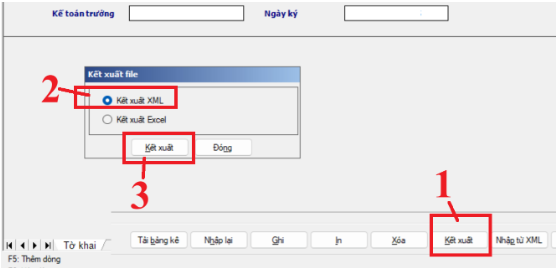
Trên phần mềm AMIS thuế TNCN
- Bước 1: Khởi tạo tờ khai trên AMIS Thuế TNCN
Truy cập module Khai thuế theo kỳ → chọn Tờ khai → nhấn Lập tờ khai.
Chọn mẫu tờ khai “Danh sách chi tiết số tiền nộp thuế TNCN đã nộp thay”.
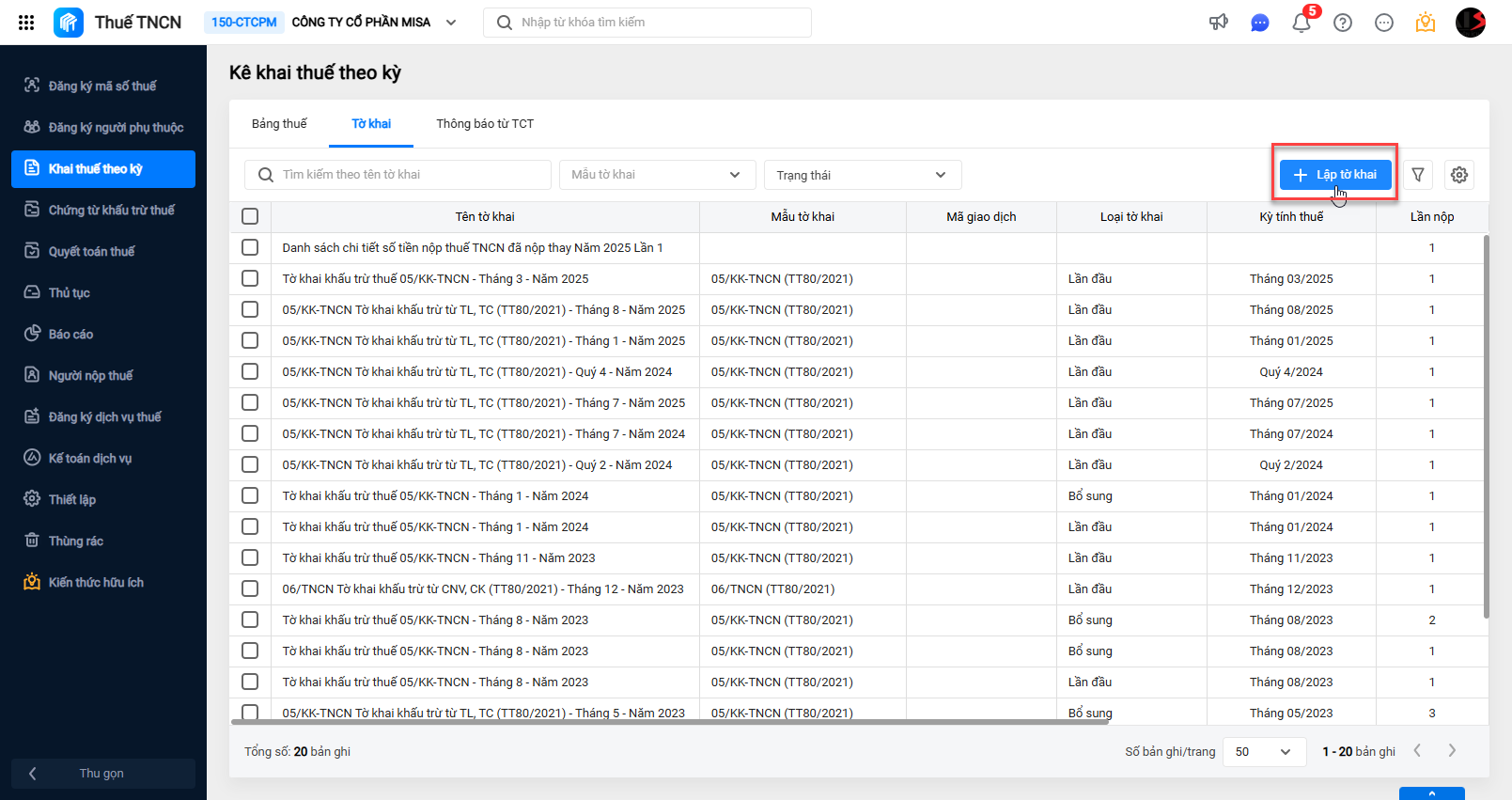
- Bước 2: Khai báo thông tin chung của tờ khai
-
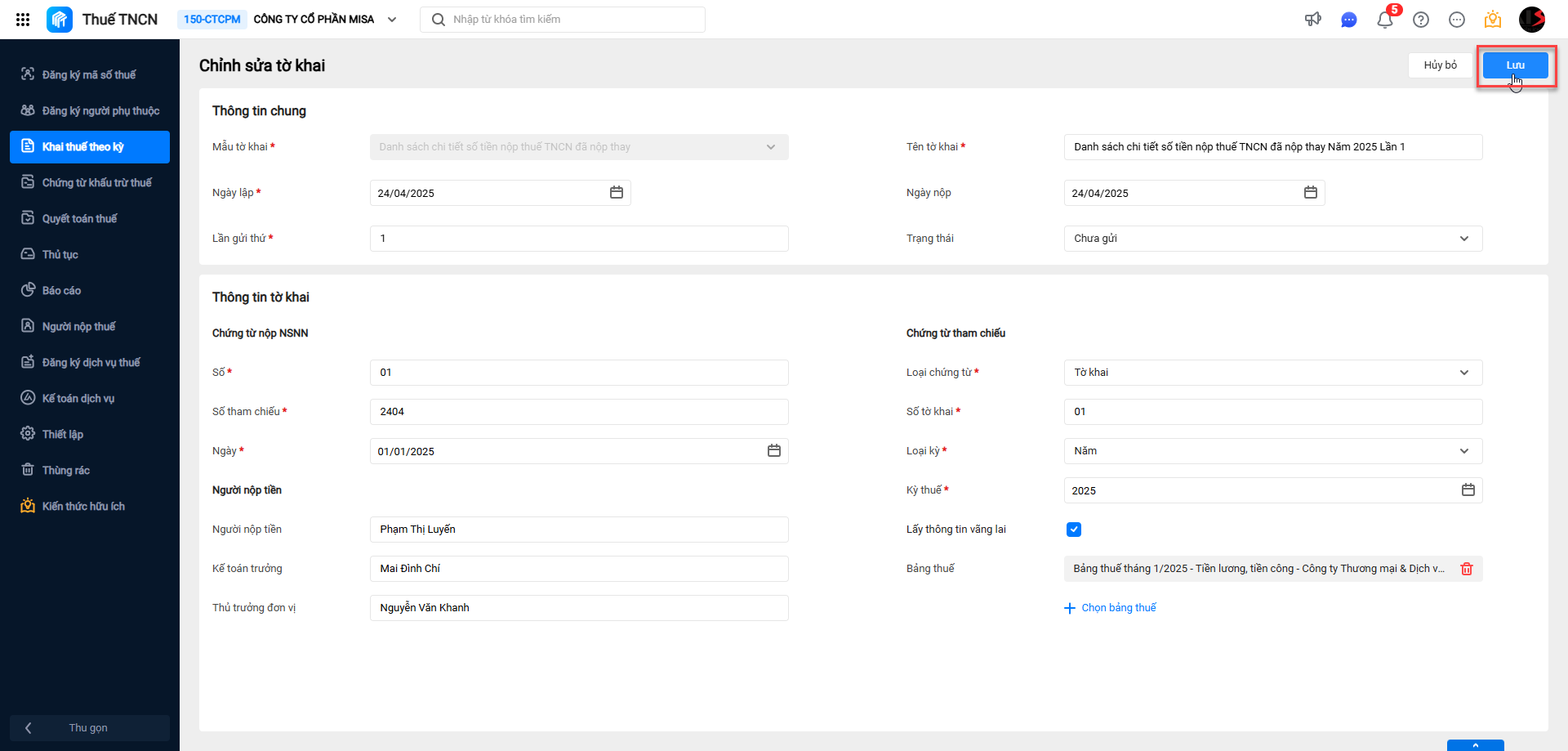
- Ngày lập: Nhập ngày theo định dạng dd/mm/yyyy; lưu ý ngày lập không được lớn hơn ngày hiện tại.
- Lần gửi: Nhập số tự nhiên lớn hơn 0.
- Bước 3: Nhập thông tin tờ khai
Chứng từ nộp ngân sách nhà nước (NSNN):
-
- Số: Nhập số chứng từ, định dạng text.
- Số tham chiếu: Nhập số tham chiếu, định dạng text.
- Ngày: Nhập ngày theo định dạng dd/mm/yyyy, đảm bảo ngày không vượt quá ngày hiện tại.
- Chứng từ tham chiếu: Bắt buộc chọn chứng từ tham chiếu
- Bảng thuế: Lựa chọn bảng thuế áp dụng đúng kỳ kê khai.
- Người nộp tiền, kế toán trưởng, thủ trưởng đơn vị: Nhập đầy đủ, đúng họ tên theo hồ sơ nội bộ/lãnh đạo.
Sau khi hoàn thành phần thông tin chung và thông tin tờ khai, nhấn Lưu để xác nhận.
- Bước 4: Kê khai chi tiết từng cá nhân
Tại phần chi tiết của tờ khai, tiến hành:
-
- Thêm/sửa/xóa người nộp thuế (từng nhân sự).

- Chỉnh sửa hoặc lưu thông tin ngay tại từng dòng.
- Có thể lấy lại (cập nhật) mới nhất các thông tin từ bảng thuế đã chọn, thông tin đơn vị hoặc thông tin người nộp thuế.

Nhập đầy đủ thông tin về từng cá nhân được nộp thay:
-
- Mã số thuế cá nhân, họ và tên, số tiền đã nộp, số tiền nộp thừa kỳ trước nếu có,…
- Đảm bảo các số liệu trùng khớp chứng từ nộp NSNN và phù hợp quy định.
- Khi nhập nhiều cá nhân có thể sử dụng tính năng nhập bảng kê excel (nếu có).
- Bước 5: Hoàn thiện, lưu và xuất khẩu tài liệu
Sau khi hoàn tất nhập liệu, kiểm tra lại toàn bộ thông tin. Có thể in tờ khai, xuất khẩu tờ khai phục vụ lưu trữ, đối chiếu hoặc nộp cơ quan thuế điện tử.
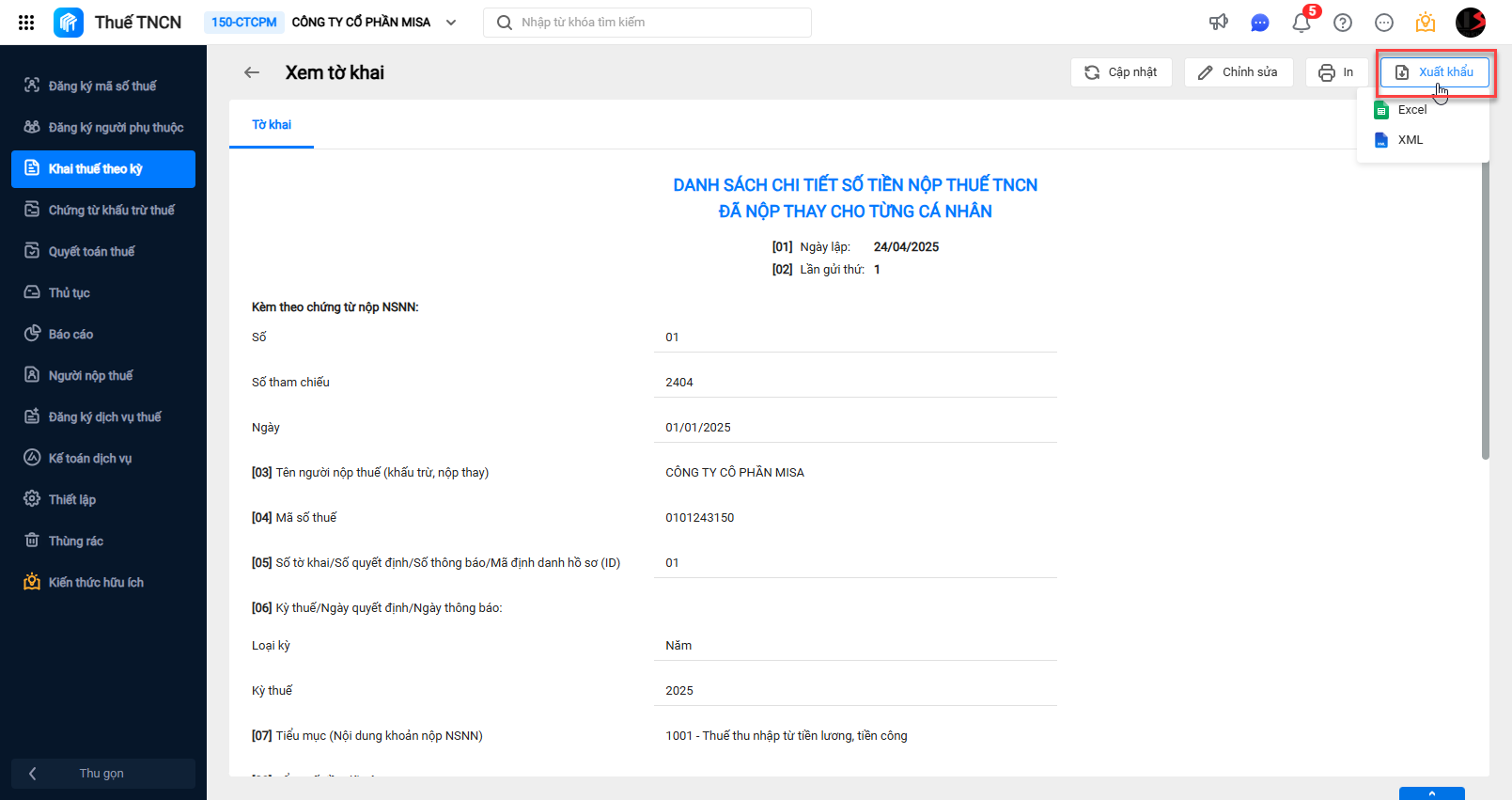
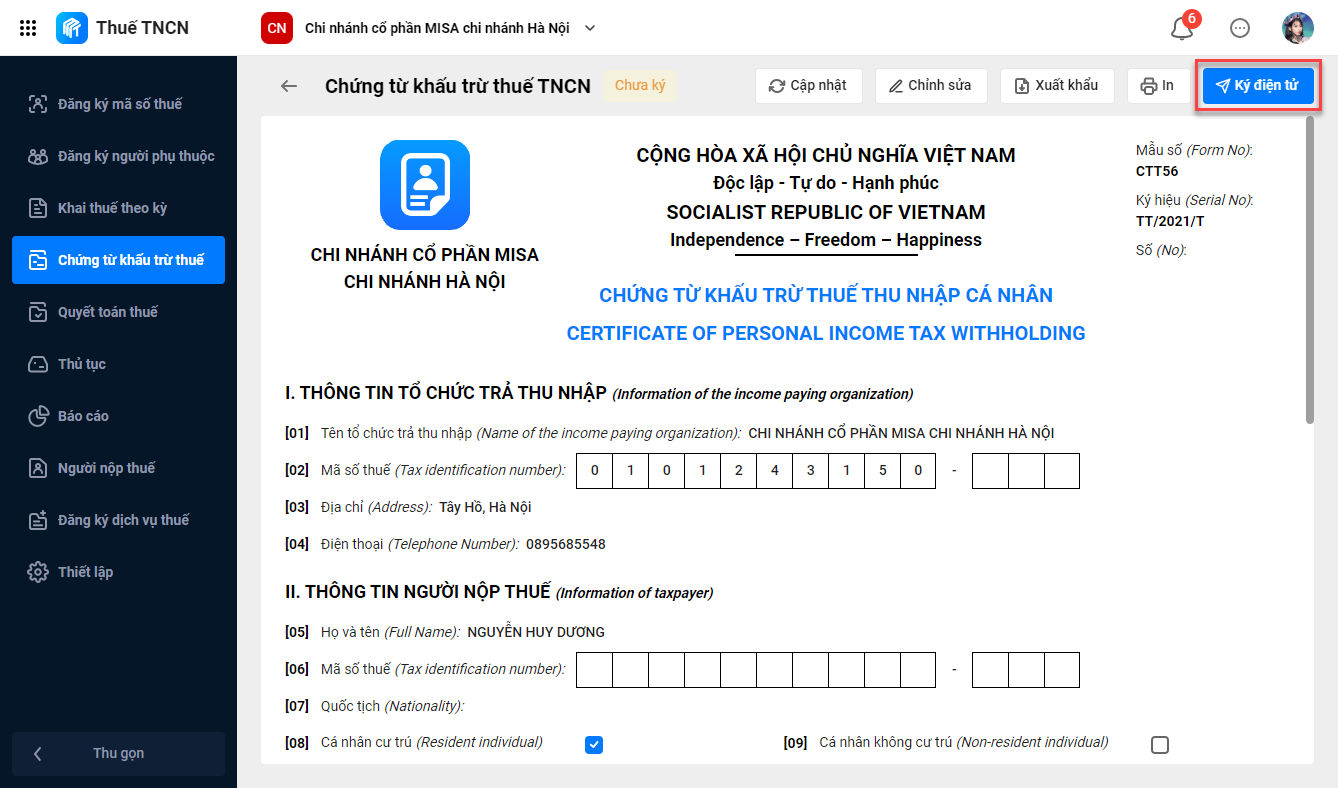
Phần mềm MISA AMIS Thuế TNCN cung cấp đầy đủ mẫu chứng từ khấu trừ thuế TNCN điện tử, tờ khai, bảng kê; In, lưu trữ nội bộ và hỗ trợ lập tờ khai Danh sách chi tiết số tiền nộp thuế TNCN đã nộp thay.

4. Cách nộp tờ khai danh sách chi tiết số tiền thuế TNCN đã nộp thay
4.1. Cách nộp tờ khai trên Etax khi có giấy nộp tiền
Dưới đây là hướng dẫn từng bước cách nộp tờ khai danh sách chi tiết số tiền nộp thuế TNCN đã nộp thay trên Etax khi có giấy nộp tiền:
- Bước 1: Người nộp thuế đăng nhập hệ thống eTax
Truy cập vào chức năng “Nộp thuế”, chọn tiếp mục “Tra cứu giấy nộp tiền”.
Hệ thống hiển thị giao diện tra cứu giấy nộp tiền với các thông tin liên quan.
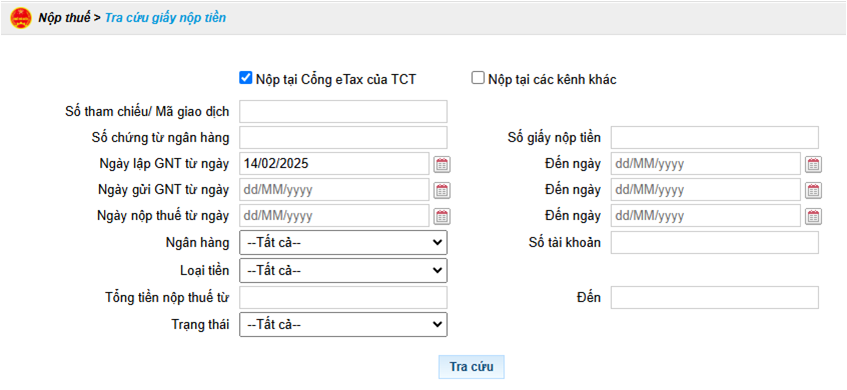
- Bước 2: Hệ thống mặc định chọn “Nộp tại Cổng eTax của TCT” nhưng vẫn có thể chuyển sang “Nộp tại các kênh khác”.
-
- Trường hợp 1: Chọn “Nộp tại Cổng eTax của TCT”, nhập các tiêu chí tra cứu và nhấn “Tra cứu”, hệ thống trả về danh sách các giấy nộp tiền đã lập trên cổng eTax.

- Trường hợp 2: Chọn “Nộp tại các kênh khác”, nhập các tiêu chí tra cứu và nhấn “Tra cứu”, hệ thống trả về kết quả những giấy nộp tiền nộp qua các kênh ngoài cổng eTax.


- Bước 3: Ở danh sách kết quả, với các giấy nộp tiền trạng thái “Nộp thuế thành công”, người nộp thuế nhấn vào biểu tượng tại cột “Nộp DS chi tiết số tiền thuế TNCN đã nộp thay cho từng cá nhân”.
-
- Nếu giấy nộp tiền không có tiểu mục 1001 – Thuế thu nhập từ tiền lương, tiền công, hệ thống sẽ cảnh báo “Bạn phải chọn GNT có tiểu mục 1001 – Thuế thu nhập từ tiền lương, tiền công”.
- Nếu có, hệ thống chuyển sang màn hình nộp file XML.
- Bước 4: Chọn và tải lên tệp XML bảng kê đã lập từ hệ thống hỗ trợ kê khai HTKK.
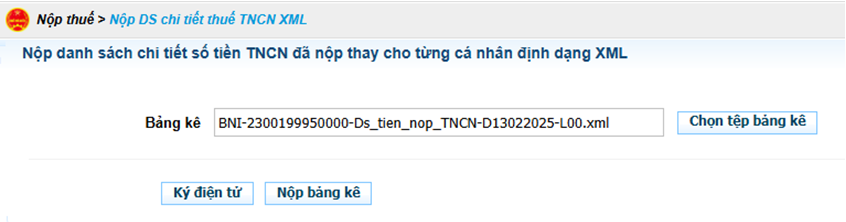
- Bước 5: Thực hiện ký điện tử; nhập mã PIN, chọn “Chấp nhận”. Khi ký điện tử thành công, hệ thống thông báo nộp danh sách chi tiết thuế TNCN thành công.
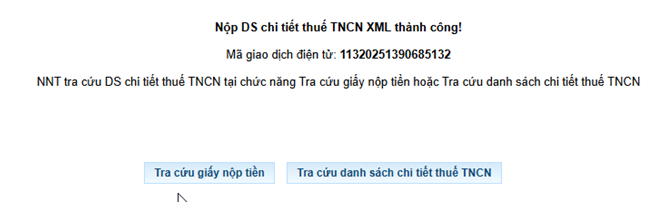
- Bước 6: Người nộp thuế có thể tra cứu lại danh sách chi tiết TNCN đã nộp qua chức năng “Tra cứu giấy nộp tiền” hoặc “Tra cứu danh sách chi tiết thuế TNCN”.
-
- Tại mục “Tra cứu giấy nộp tiền”: tra cứu theo giấy nộp tiền; kết quả hiển thị danh sách chi tiết thuế TNCN nộp cho từng cá nhân, gắn kèm từng giấy nộp tiền.

- Tại mục “Tra cứu danh sách chi tiết thuế TNCN”: nhập tham số, nhấn “Tra cứu”; kết quả hiển thị danh sách thuế TNCN đã nộp theo từng cá nhân.


4.2. Cách nộp tờ khai khi không có giấy nộp tiền thuế trên eTax
Dưới đây là hướng dẫn chi tiết các bước cách nộp thuế thay khi không có giấy nộp thuế trên eTax:
- Bước 1: Thực hiện kết xuất tờ khai định dạng XML
-
- Trên phần mềm HTKK
-
- Hoặc phần mềm AMIS Thuế TNCN.
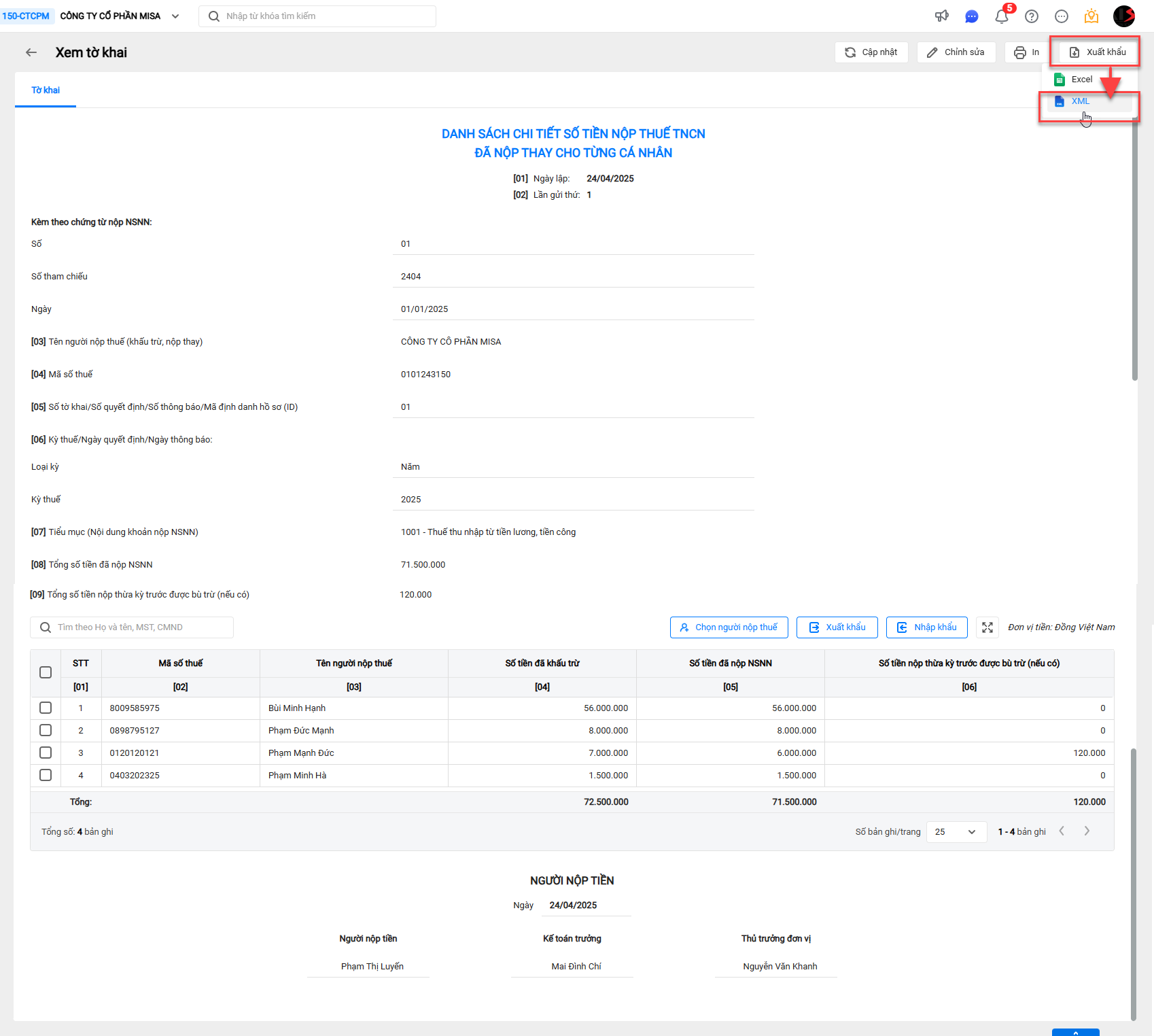
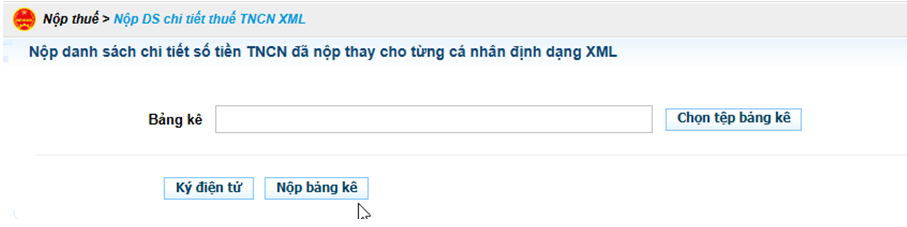
- Bước 2: Người nộp thuế đăng nhập vào hệ thống eTax, truy cập chức năng “Nộp thuế”, sau đó chọn “Nộp Danh sách chi tiết thuế TNCN XML”.
Hệ thống sẽ hiển thị giao diện tiếp nhận Danh sách chi tiết thuế TNCN định dạng XML với các thông tin cần thiết.
- Bước 3: Chọn tệp bảng kê, tìm và tải lên file XML đã được kết xuất.
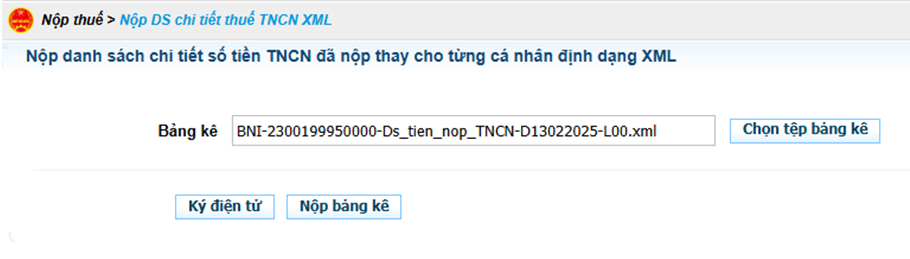
- Bước 4: Thực hiện ký điện tử. Hệ thống yêu cầu nhập mã PIN, sau khi nhập đúng và xác nhận, việc ký điện tử hoàn tất; hệ thống hiển thị thông báo nộp thành công Danh sách chi tiết thuế TNCN.
- Bước 5: Để tra cứu Danh sách chi tiết thuế TNCN đã nộp, truy cập chức năng “Tra cứu danh sách chi tiết thuế TNCN”.
Tại đây, người nộp thuế nhập thông tin tra cứu, nhấn “Tra cứu”, kết quả sẽ hiển thị danh sách chi tiết thuế TNCN đã nộp theo từng cá nhân.

- Nhấn vào tên hồ sơ để tải về file XML.
- Nhấn vào “Thông báo” để xem hoặc tải các thông báo liên quan đến hồ sơ.
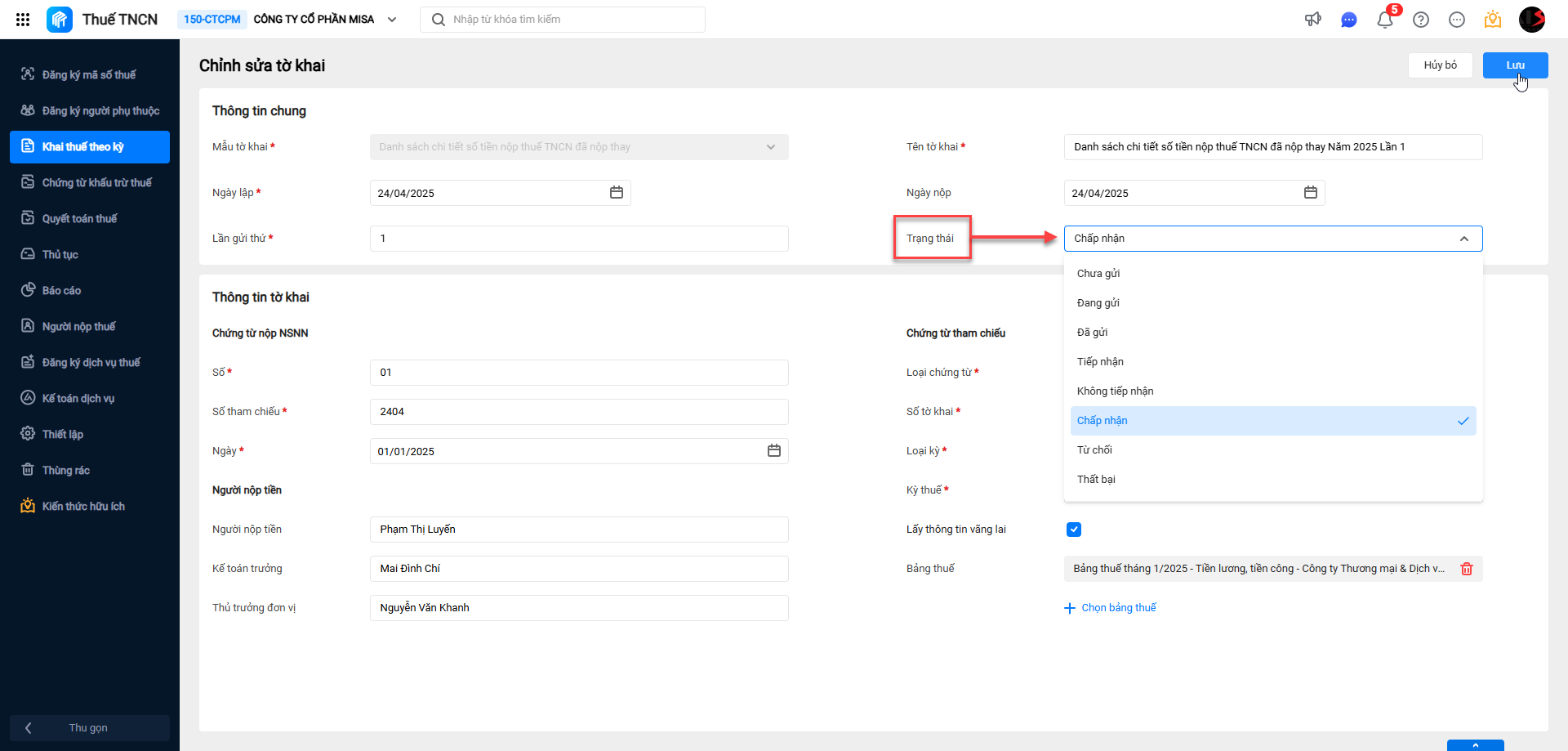
Ngoài ra, nếu sử dụng phần mềm AMIS Thuế TNCN, người nộp thuế có thể cập nhật trạng thái tờ khai để thuận tiện trong việc theo dõi và quản lý.
Nhằm đáp ứng nhu cầu chuyển đổi và sử dụng mẫu chứng từ khấu trừ thuế TNCN theo Nghị định 70/2025/NĐ-CP, Nghị định 123/2020/NĐ-CP, Công ty cổ phần MISA đã phát hành phần mềm MISA AMIS Thuế TNCN đáp ứng đầy đủ các nghiệp vụ chứng từ điện tử mới nhất, cùng với nhiều lợi ích tuyệt vời như:
- Cung cấp bộ hồ sơ đăng ký mẫu, đơn vị sử dụng mẫu này nộp đăng ký với Cơ quan thuế.
- Đáp ứng thiết lập mẫu, lập và ký điện tử mẫu chứng từ khấu trừ theo Nghị định 70 và Nghị định 123.
- Xử lý các chứng từ đã lập khi có sai sót.
- Lập và nộp bảng kê sử dụng chứng từ khấu trừ thuế TNCN điện tử gửi Cơ quan thuế.
-

Giao diện module “Chứng từ khấu trừ thuế” trên phần mềm MISA AMIS Thuế TNCN
Video giới thiệu phần mềm AMIS Thuế TNCN
Quý doanh nghiệp quan tâm và có nhu cầu tư vấn miễn phí về phần mềm MISA AMIS Thuế TNCN, hãy nhanh tay đăng ký tại đây để được hỗ trợ nhanh nhất: