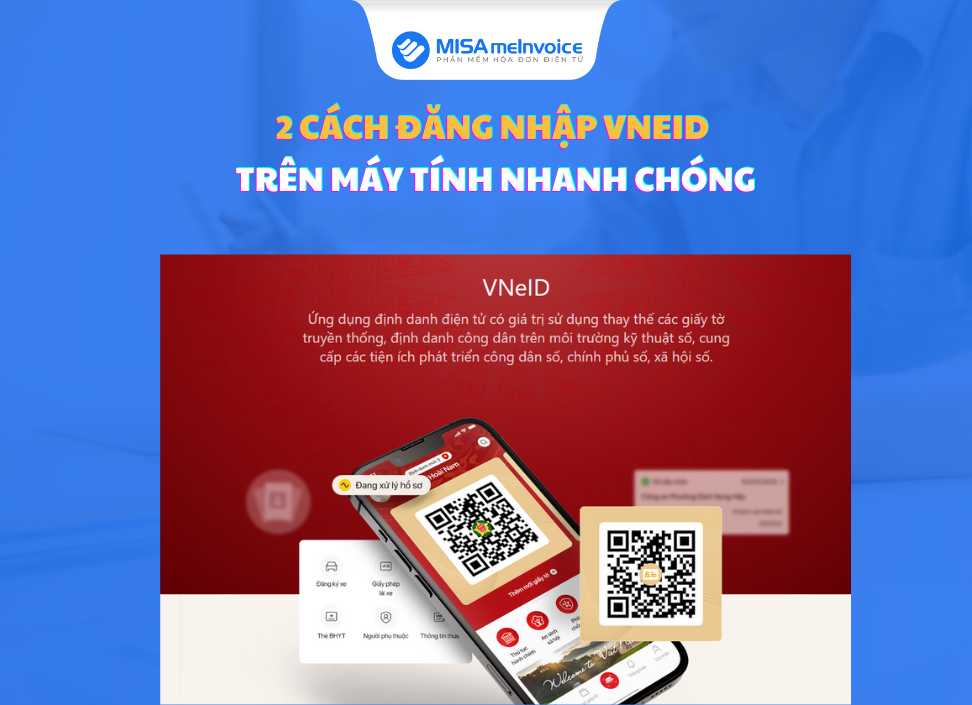
Đăng nhập VNeID trên máy tính giúp công dân truy cập nhanh chóng, an toàn vào các dịch vụ công trực tuyến. Người dùng chỉ cần thực hiện đúng hướng dẫn, quá trình đăng nhập trở nên đơn giản, thuận tiện. Bài viết dưới đây MISA meInvoice sẽ hướng dẫn chi tiết 2 Cách đăng nhập VNeID trên máy tính NHANH CHÓNG.
1. Cách 1: Đăng nhập VNeID trên máy tính bằng số CCCD và mật khẩu
Để đăng nhập VNeID trên máy tính bằng số CCCD và mật khẩu, cần thực hiện theo các bước dưới đây:
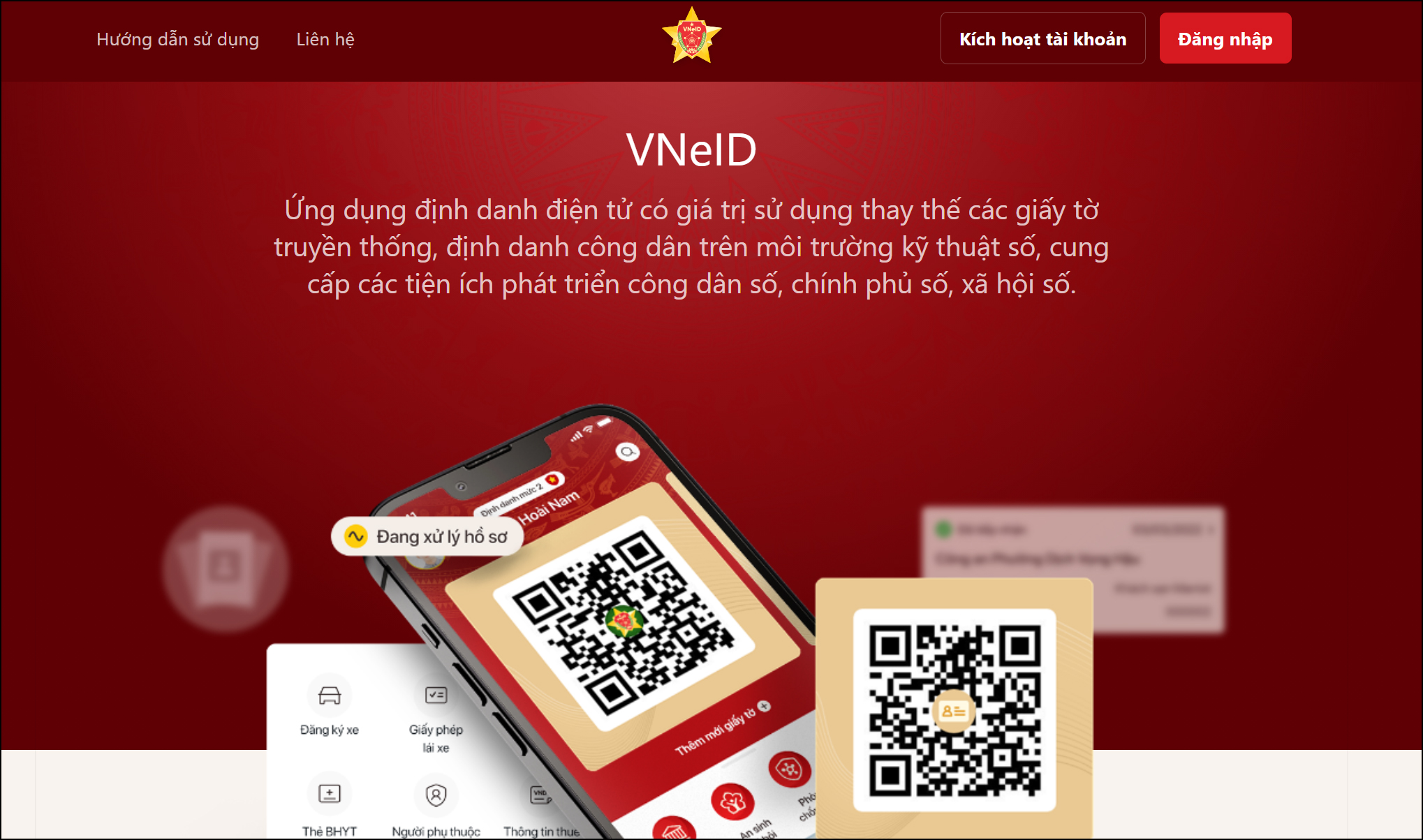
- Bước 1: Truy cập vào đường dẫn chính thức của VNeID: https://vneid.gov.vn/
Đây là trang web chính thức của Trung tâm Dữ liệu quốc gia về dân cư nên đảm bảo an toàn và bảo mật cho quá trình đăng nhập.
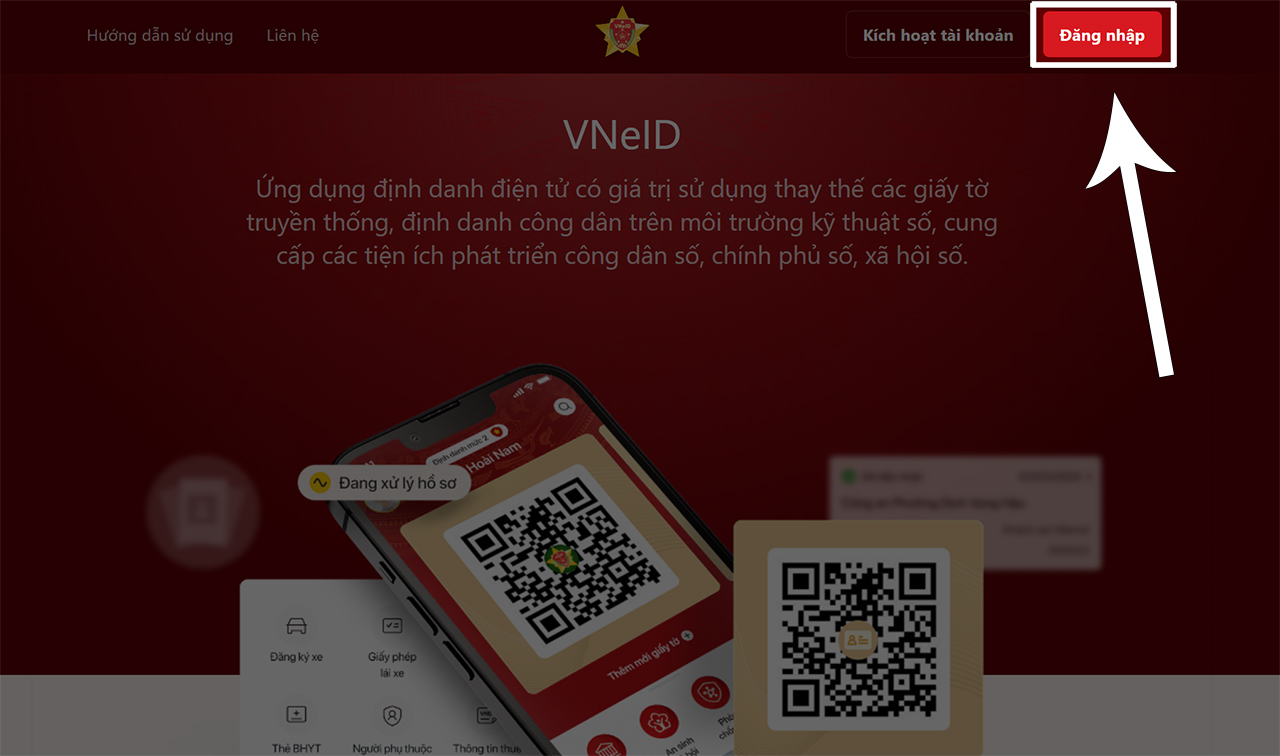
- Bước 2: Tại giao diện trang chủ, nhấn chọn mục “Đăng nhập” ở góc phải phía trên cùng màn hình để hệ thống chuyển sang trang nhập thông tin tài khoản cá nhân.
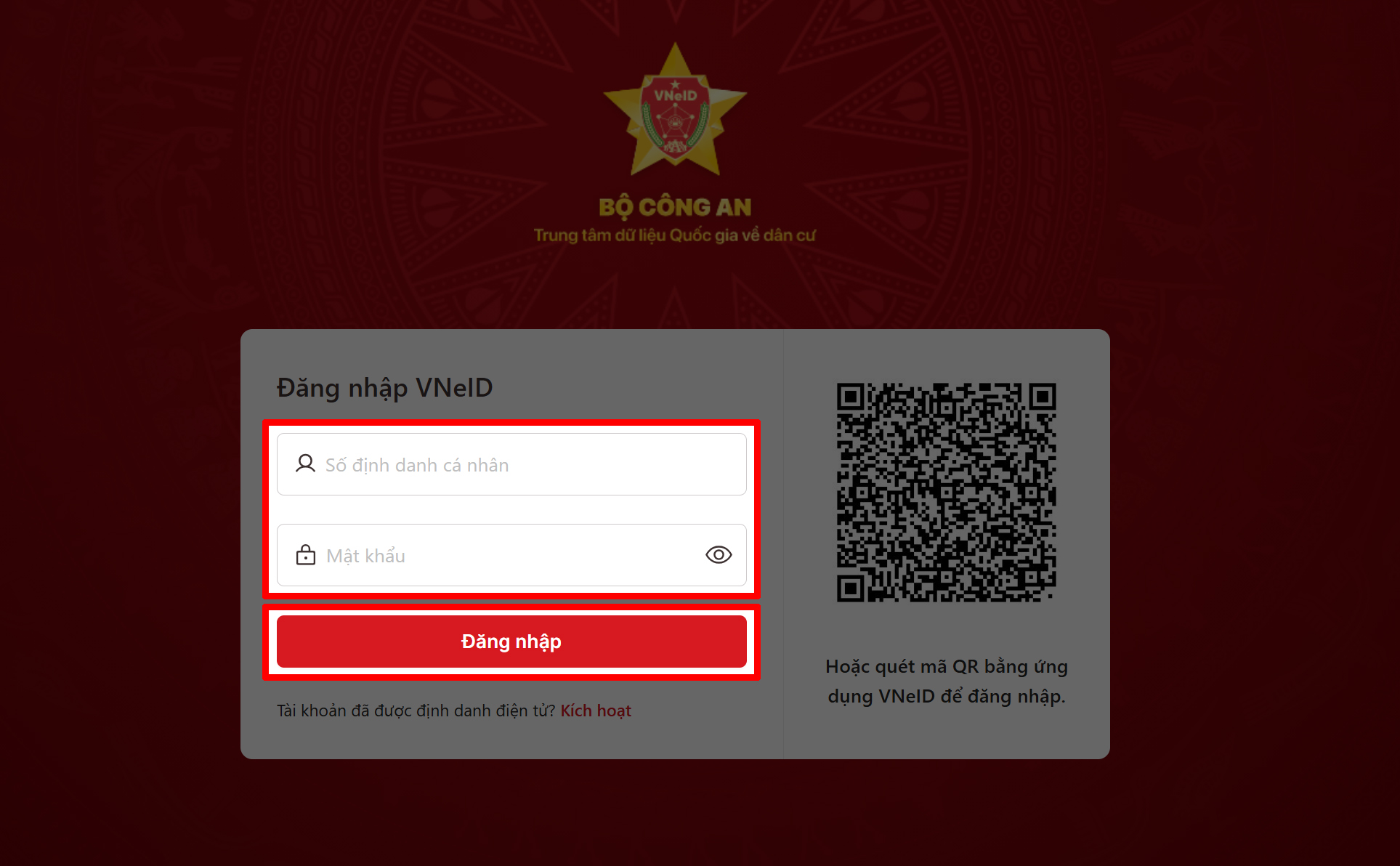
- Bước 3: Nhập đầy đủ các thông tin tài khoản VNeID, bao gồm số định danh cá nhân (12 chữ số trên căn cước công dân) và mật khẩu đã đăng ký. Công dân cần đảm bảo thông tin chính xác để tránh lỗi đăng nhập.
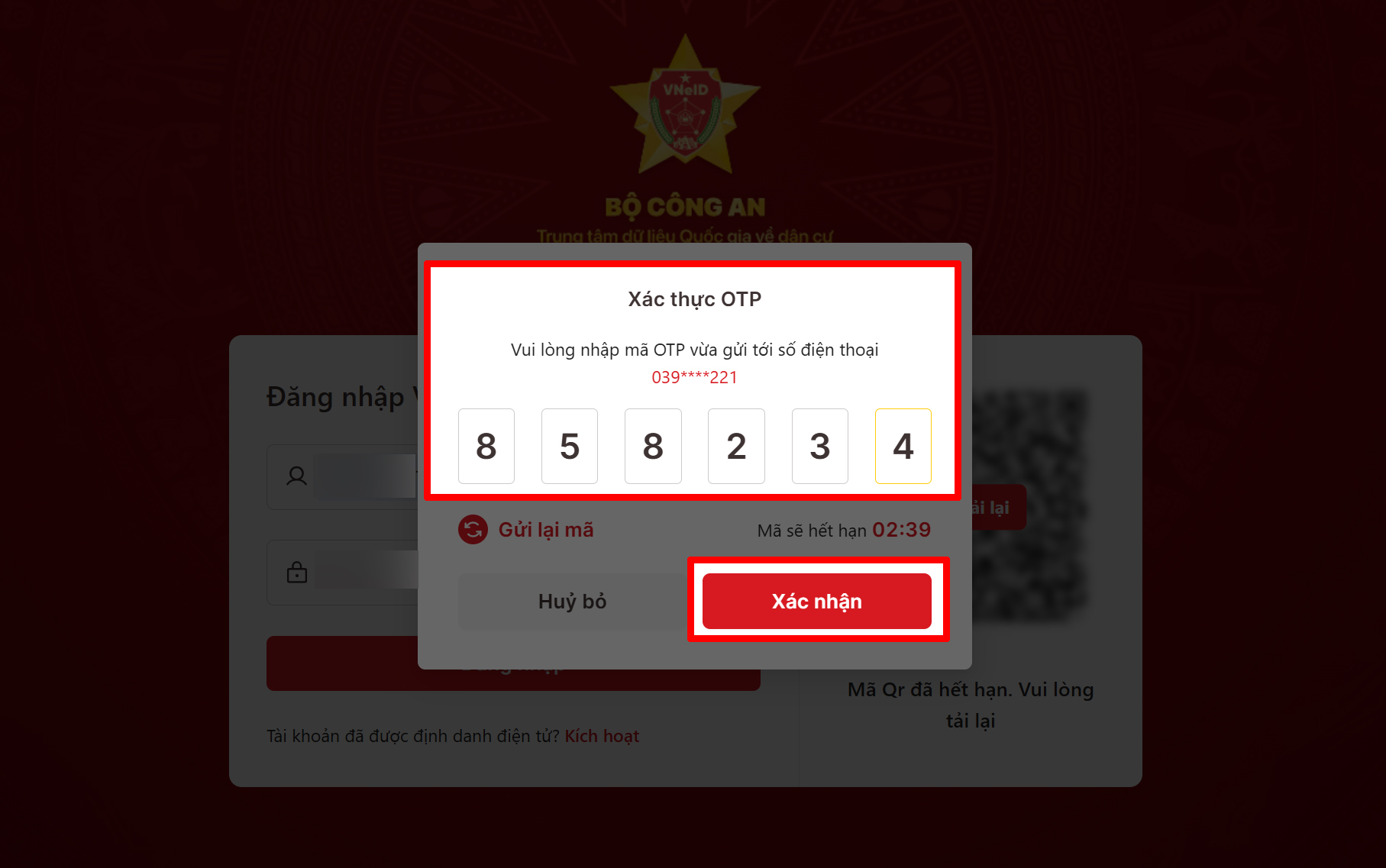
- Bước 4: Sau khi điền thông tin, hệ thống sẽ gửi một mã OTP gồm 6 số đến số điện thoại đã liên kết với tài khoản VNeID. Người dùng chỉ cần nhập chính xác mã OTP và nhấn “Xác nhận” để hoàn tất quá trình đăng nhập.
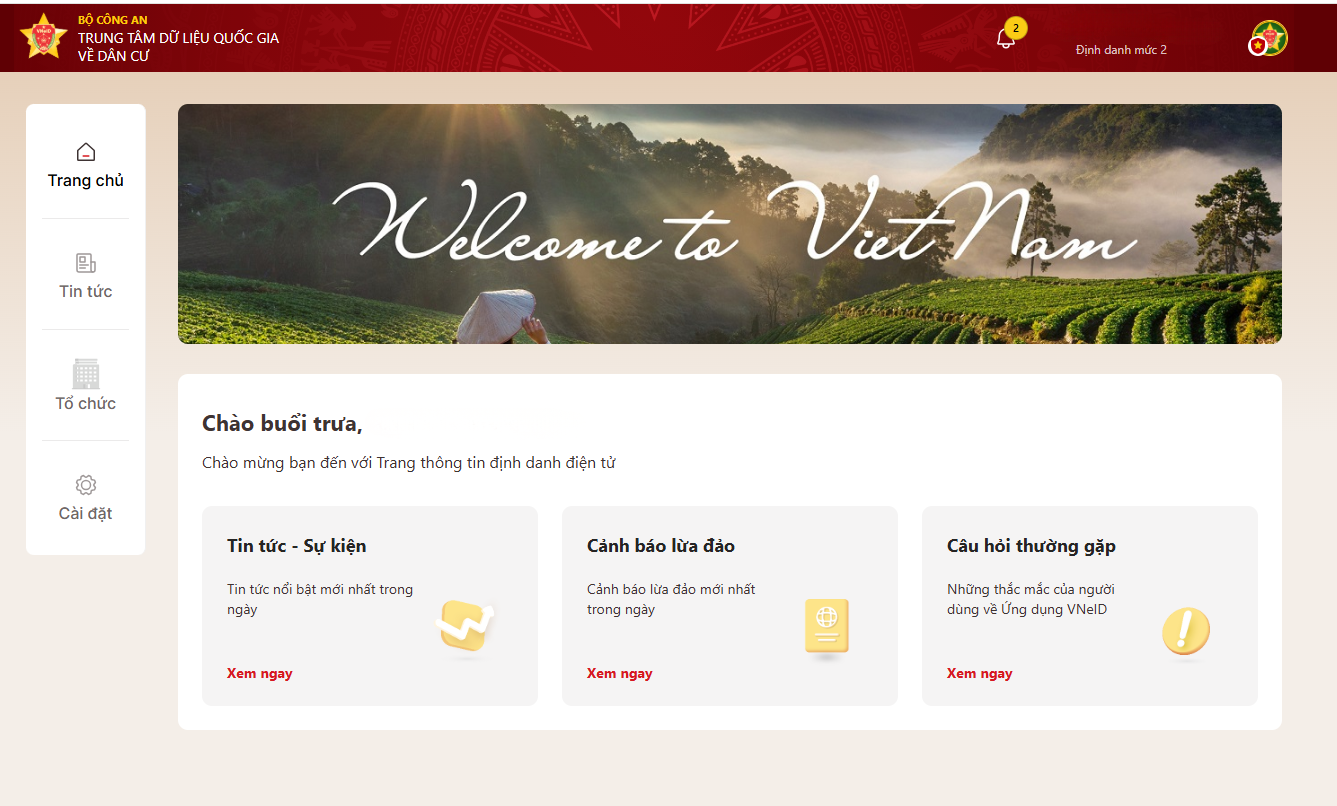
Sau khi thực hiện các bước trên, người dùng sẽ truy cập thành công vào VNeID trên máy tính với giao diện đầy đủ các chức năng như trên ứng dụng điện thoại.
| Có thể bạn quan tâm?
|
2. Cách 2: Đăng nhập VNeID trên máy tính bằng bằng QR code
Ngoài phương thức đăng nhập bằng tài khoản định danh điện tử VNeID với thao tác nhập số thẻ Căn cước công dân và mật khẩu thì người dân có thể sử dụng chức năng quét mã QR trên ứng dụng VNeID để đăng nhập mà không cần chờ mã OTP từ nhà mạng như trước. Trình tự thực hiện theo các bước như sau:
- Bước 1: Truy cập trang https://vneid.gov.vn/ và chọn “Đăng nhập”.
Hệ thống sẽ hiển thị giao diện đăng nhập kèm mã QR.
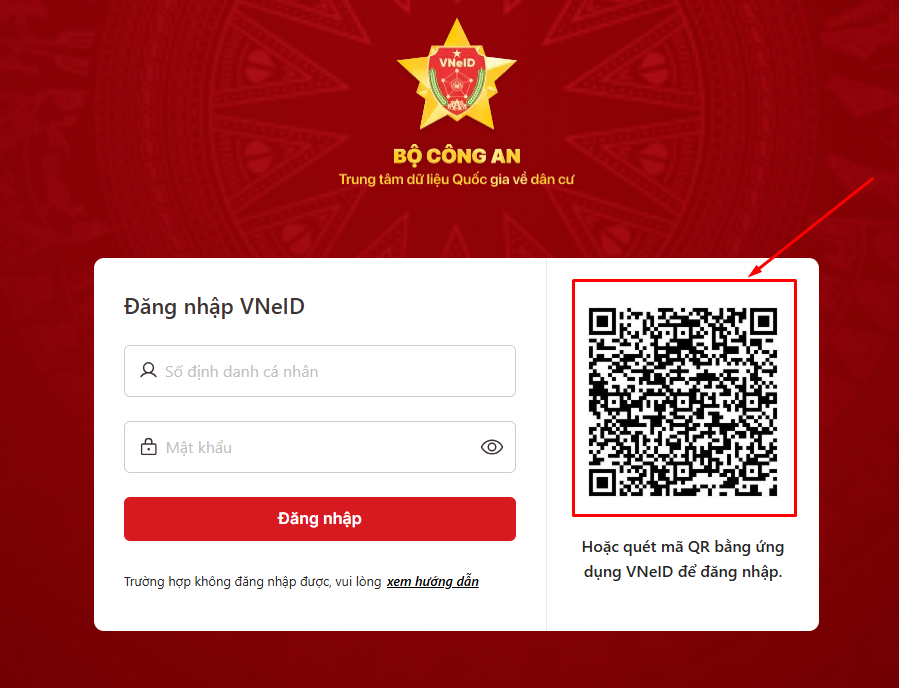
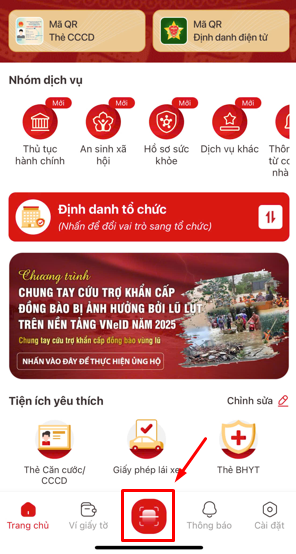
- Bước 2: Đăng nhập tài khoản định danh điện tử trên ứng dụng VNeID trên điện thoại di động. Tại giao diện chính, chọn biểu tượng quét mã QR và thực hiện quét mã QR hiển thị trên website định danh điện tử.
- Bước 3: Hệ thống hiển thị thông báo, nhấn “Xác nhận”
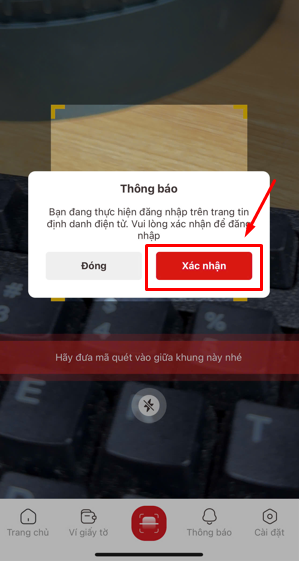
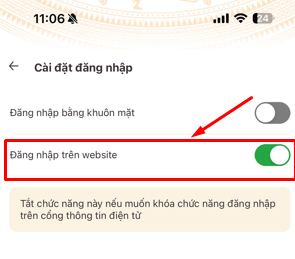
Nếu chưa thiết lập đăng nhập trên website, hệ thống sẽ hiển thị “Vui lòng cập nhật lại quyền trên thiết bị”. Lúc này, người dùng thực hiện thao tác cấp quyền truy cập bằng cách chọn “Cập nhật” -> chọn tiếp “Đăng nhập trên website” và xác nhận bằng mã xác nhận.
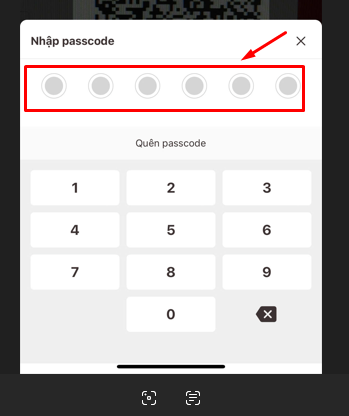
- Bước 4: Sau khi xác nhận thành công, hệ thống sẽ tự động đăng nhập VNeID trên máy tính.
3. Lưu ý khi đăng nhập VNeID trên máy tính
Dưới đây là các điểm cần lưu ý để việc đăng nhập VNeID trên máy tính diễn ra an toàn, hiệu quả:
- Đảm bảo kết nối mạng
Đảm bảo máy tính luôn kết nối mạng ổn định trước khi đăng nhập. Kết nối không ổn định có thể gây gián đoạn hoặc thất bại trong quá trình nhận mã OTP xác thực.
- Chuẩn bị thông tin đăng nhập chính xác
Người dùng cần chuẩn bị đầy đủ các thông tin đăng nhập đã đăng ký, gồm số định danh cá nhân (số CCCD), mật khẩu và các thông tin liên quan. Việc nhập đúng thông tin giúp hạn chế lỗi đăng nhập hoặc bị khóa tài khoản.
- Có thể đăng nhập nhanh bằng QR code
Hệ thống cho phép đăng nhập nhanh bằng việc quét mã QR code hiển thị trên màn hình máy tính bằng ứng dụng VNeID trên điện thoại. Cách này giúp xác thực nhanh chóng, không cần nhập mật khẩu, nâng cao tính thuận tiện và bảo mật cho người dùng.
- Bảo mật thông tin
-
- Người dùng không cung cấp số định danh cá nhân, mật khẩu, mã OTP hay passcode cho bất kỳ ai. Khi đăng nhập, chỉ sử dụng đúng địa chỉ website chính thức và cài đặt ứng dụng VNeID từ nguồn tin cậy như Google Play hoặc App Store để phòng tránh lộ, mất thông tin.
- Sau khi hoàn tất các thao tác với VNeID, đặc biệt trên máy tính công cộng hoặc thiết bị không phải của mình, cần đăng xuất khỏi tài khoản nhằm bảo vệ dữ liệu cá nhân tránh bị truy cập trái phép.


4. Tài khoản VNeID chưa kích hoạt có đăng nhập trên máy tính được không?
Không. Theo quy định hiện hành, tài khoản VNeID chưa được kích hoạt sẽ không thể đăng nhập trên máy tính cũng như trên các nền tảng trực tuyến khác. Để đảm bảo an ninh, chỉ những tài khoản VNeID đã kích hoạt hợp lệ và xác thực đầy đủ thông tin cá nhân mới đủ điều kiện đăng nhập và sử dụng các dịch vụ trên Cổng dịch vụ công quốc gia hoặc website VNeID. Do đó, người dùng cần hoàn tất các bước kích hoạt tài khoản trên thiết bị di động (thường thông qua ứng dụng VNeID và xác thực tại cơ quan công an hoặc trực tuyến), trước khi tiến hành đăng nhập trên máy tính.
Hướng dẫn cách kích hoạt trên máy tính (không cần điện thoại)
Để tiến hành kích hoạt VNeID (tài khoản định danh điện tử) trên máy tính, công dân thực hiện theo trình tự sau:
- Bước 1: Truy cập trang web https://vneid.gov.vn bằng máy tính có kết nối internet.
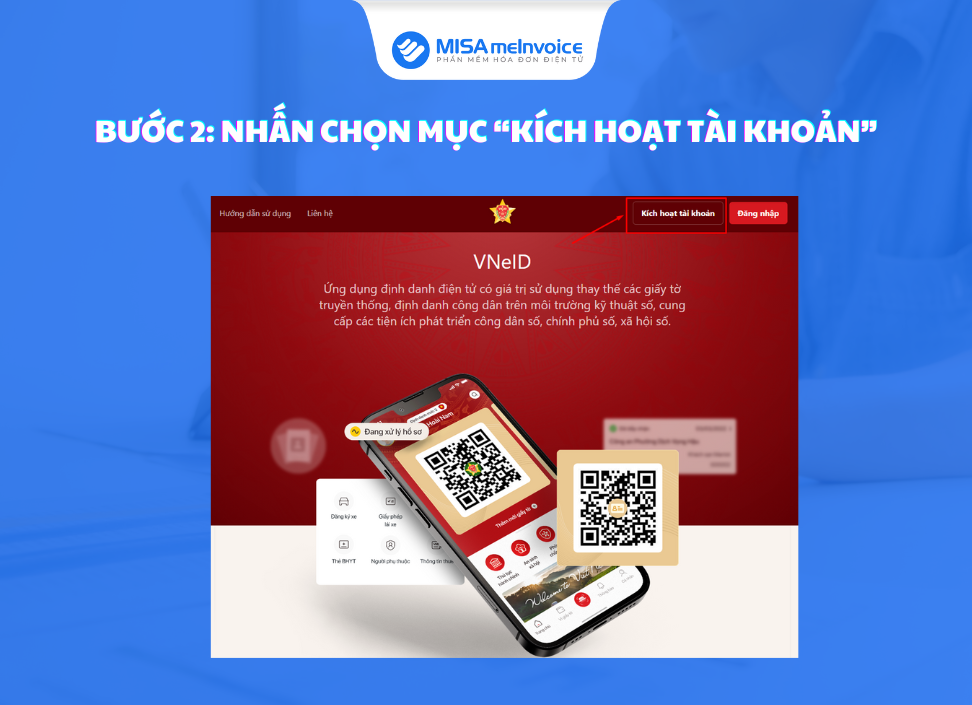
- Bước 2: Nhấn chọn mục “Kích hoạt tài khoản”.
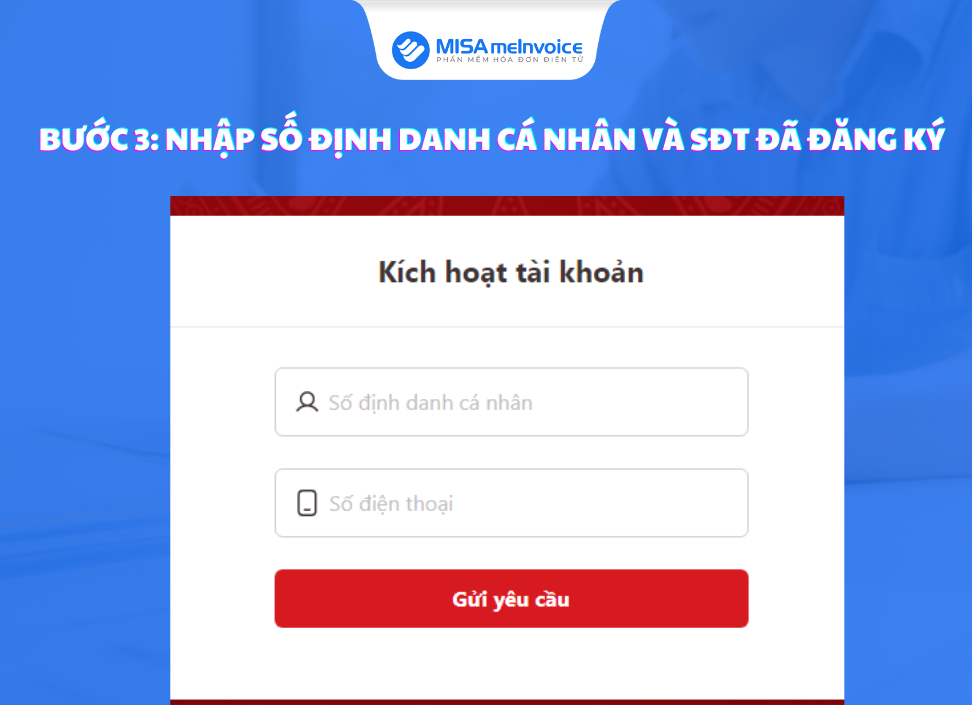
- Bước 3: Nhập số định danh cá nhân và số điện thoại đã đăng ký tài khoản định danh điện tử, sau đó nhấn “Gửi yêu cầu”.
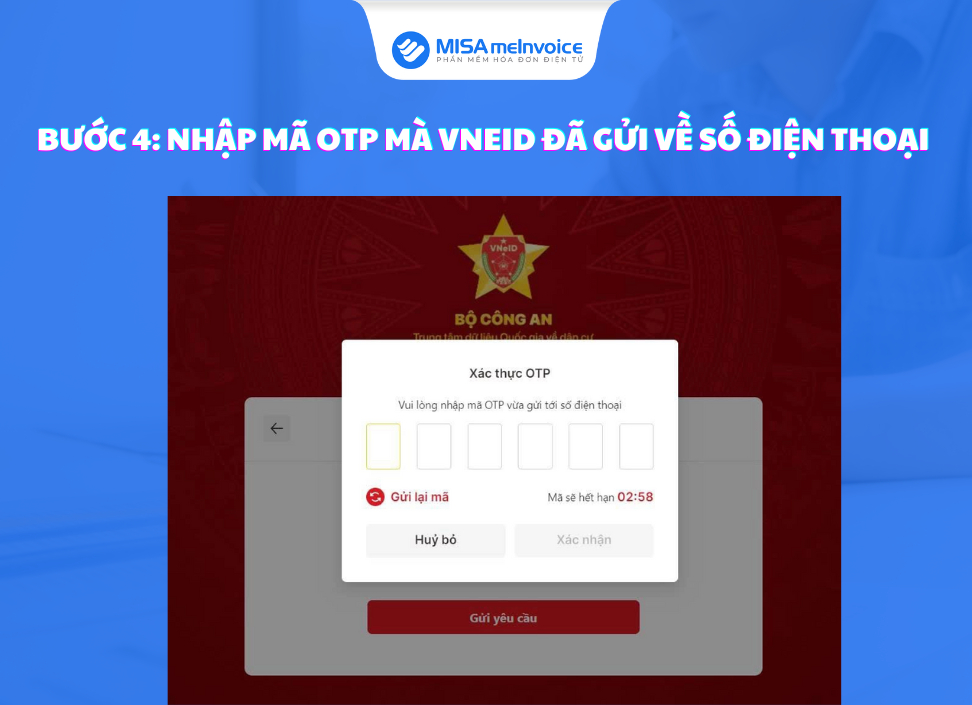
- Bước 4: Điền mã OTP được gửi về số điện thoại đăng ký để xác thực. Nếu tài khoản đã được kích hoạt trước đó, hệ thống sẽ thông báo “Tài khoản của bạn đã thực hiện kích hoạt”.
- Bước 5: Sau khi xác thực OTP thành công, hệ thống yêu cầu thiết lập mật khẩu đăng nhập, mã passcode và câu hỏi bảo mật:
-
- Mật khẩu gồm từ 8 đến 20 ký tự, bao gồm chữ số, chữ hoa, chữ thường và ký tự đặc biệt.
- Passcode là mã bảo mật gồm 6 chữ số, dùng xác thực khi sử dụng các dịch vụ trên ứng dụng VNeID.
- Câu hỏi bảo mật giúp xác minh danh tính khi cần; hãy nhớ kỹ câu trả lời tương ứng với từng câu hỏi.
Sau khi hoàn tất các bước trên, hệ thống sẽ thông báo kích hoạt thành công.

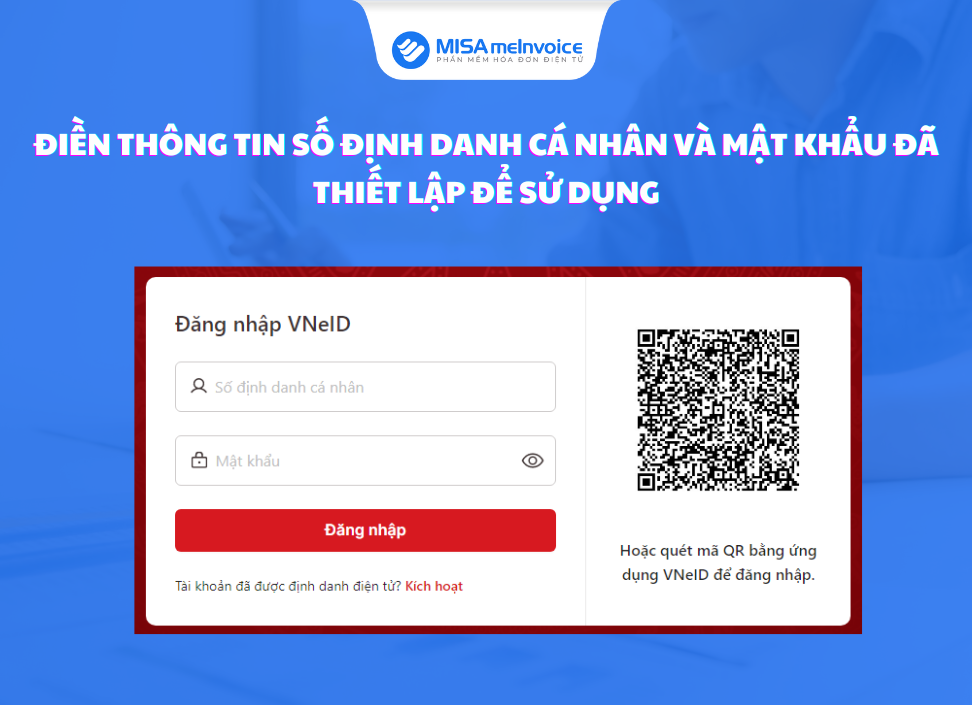
- Bước 6: Công dân chọn “Đăng nhập” và sử dụng số định danh cá nhân cùng mật khẩu vừa thiết lập để đăng nhập vào tài khoản định danh điện tử trên máy tính.
Trên đây là toàn bộ hướng dẫn kích hoạt, đăng nhập VNeID trên máy tính, hi vọng sẽ giúp bạn đọc thao tác nhanh chóng và dễ dàng.
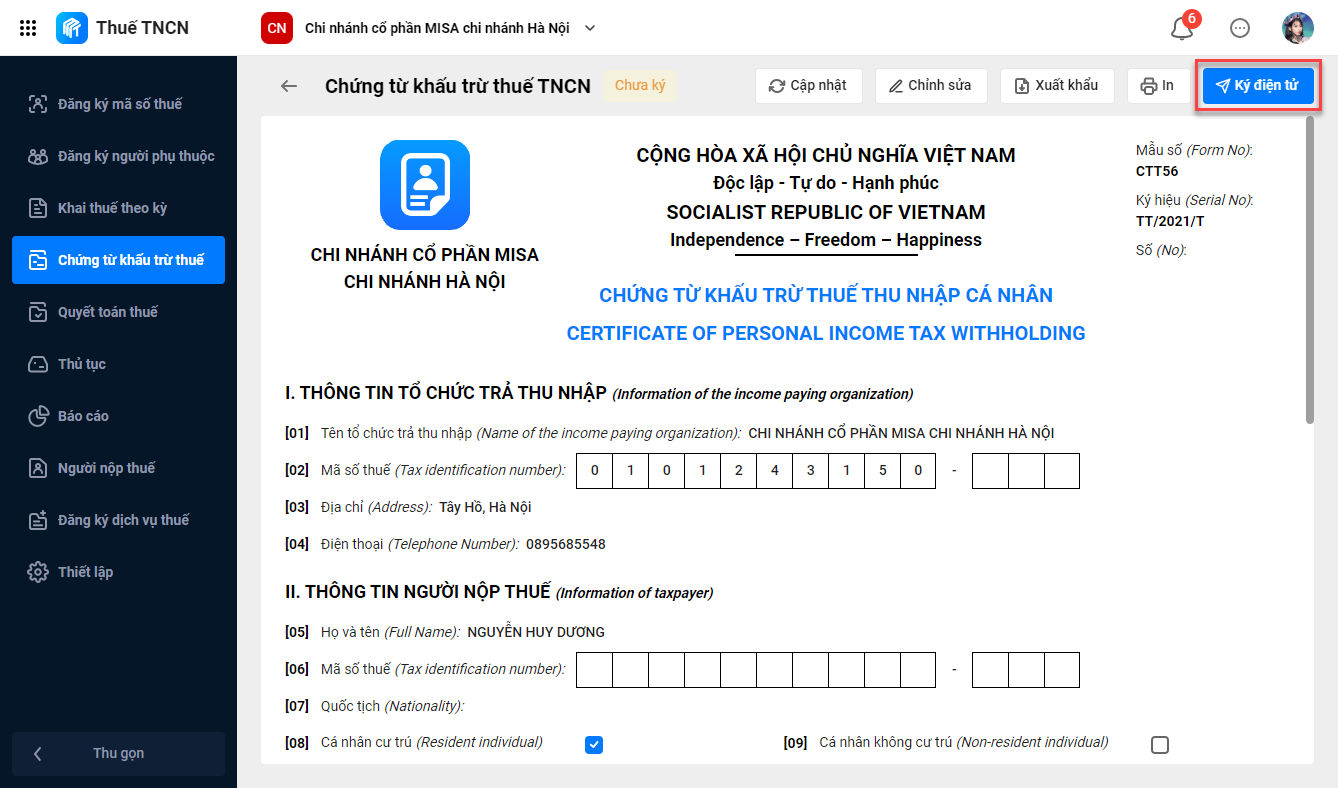
Nhằm đáp ứng kịp thời nhu cầu chuyển đổi và sử dụng chứng từ khấu trừ thuế TNCN điện tử theo Nghị định 70/2025/NĐ-CP, Nghị định 123, Công ty cổ phần MISA đã phát hành phần mềm MISA AMIS Thuế TNCN đáp ứng đầy đủ các nghiệp vụ chứng từ điện tử mới nhất, cùng với nhiều lợi ích tuyệt vời như:
- Cung cấp bộ hồ sơ đăng ký mẫu, đơn vị sử dụng mẫu này nộp đăng ký với Cơ quan thuế.
- Đáp ứng thiết lập mẫu, lập và ký điện tử mẫu chứng từ khấu trừ theo quy định.
- Xử lý các chứng từ đã lập khi có sai sót.
- Lập và nộp bảng kê sử dụng chứng từ khấu trừ thuế TNCN điện tử gửi Cơ quan thuế.
Video giới thiệu phần mềm MISA Amis Thuế TNCN
Trên đây là toàn bộ các thông tin về bảng giá chứng từ khấu trừ thuế TNCN điện tử – MISA AMIS Thuế TNCN. Nếu doanh nghiệp quan tâm và có nhu cầu nhận tư vấn miễn phí hãy nhanh tay đăng ký tại Form dưới đây.