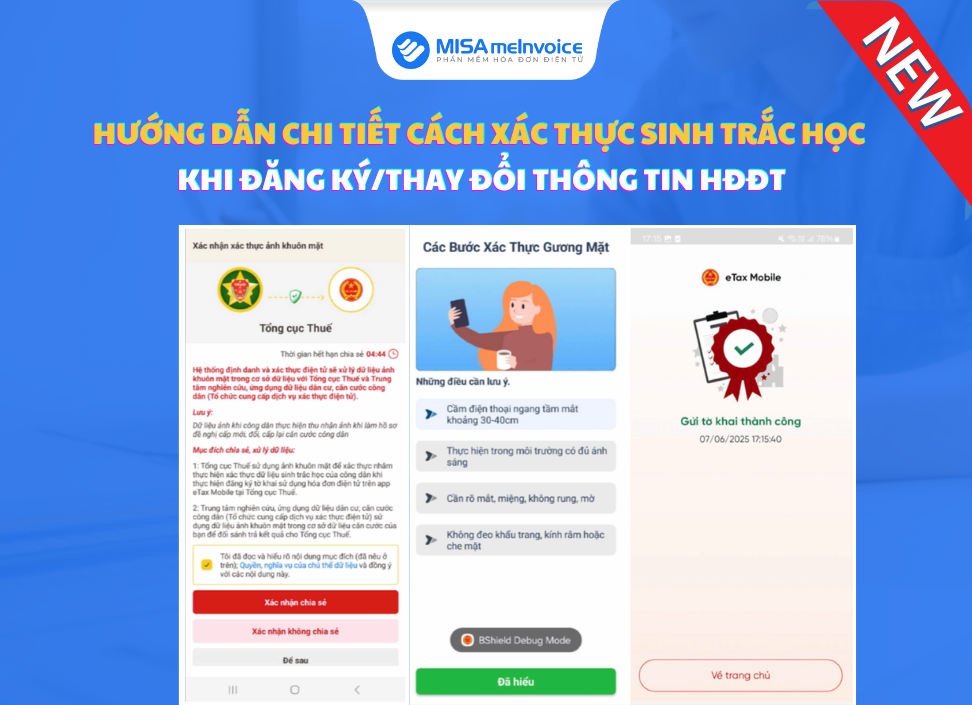
Theo quy định, cơ quan Thuế đề nghị người nộp thuế thực hiện xác thực sinh trắc học khi đăng ký/thay đổi thông tin hóa đơn điện tử. Để tránh tình trạng hồ sơ bị từ chối do quá hạn, người nộp thuế cần nhanh chóng kiểm tra trạng thái tờ khai và hoàn tất bước xác thực theo hướng dẫn. Hãy cùng MISA meInvoice đọc bài viết dưới đây để nắm rõ các bước thực hiện.
1. Bắt buộc xác thực thông tin người đại diện pháp luật khi đăng ký sử dụng hóa đơn điện tử
Căn cứ điểm b khoản 11 điều 1 Nghị định 70/2025/NĐ-CP quy định bắt buộc phải thực hiện xác thực sinh trắc học đối với người đại diện theo pháp luật trong thời hạn 01 ngày từ 15/05/2026 làm việc khi:
- Nghiệp vụ hóa đơn cần xác thực:
- Đăng ký mới sử dụng hóa đơn điện tử.
- Thay đổi thông tin đăng ký sử dụng hóa đơn điện tử liên quan đến người đại diện (Họ tên, CCCD, Ngày sinh).
- Đối tượng bắt buộc xác thực:
- Chủ doanh nghiệp hoặc Người đại diện theo pháp luật của doanh nghiệp.
- Chủ hộ kinh doanh.
- Hướng dẫn thực hiện cho khách hàng:
- Cài đặt ứng dụng eTax Mobile và đăng nhập bằng tài khoản của chủ doanh nghiệp/người đại diện theo pháp luật.
- Tra cứu hồ sơ và thực hiện xác thực sinh trắc học trong vòng tối đa 24 giờ. Nếu quá 24 giờ chưa xác thực, tờ khai sẽ bị từ chối, phải gửi lại từ đầu.
Các thay đổi thông tin khác (không liên quan đến người đại diện) chỉ cần xác thực bằng mã OTP.
2. Cách xác thực thông tin người đại diện pháp luật để gửi tờ khai đăng ký/thay đổi thông tin hóa đơn điện tử
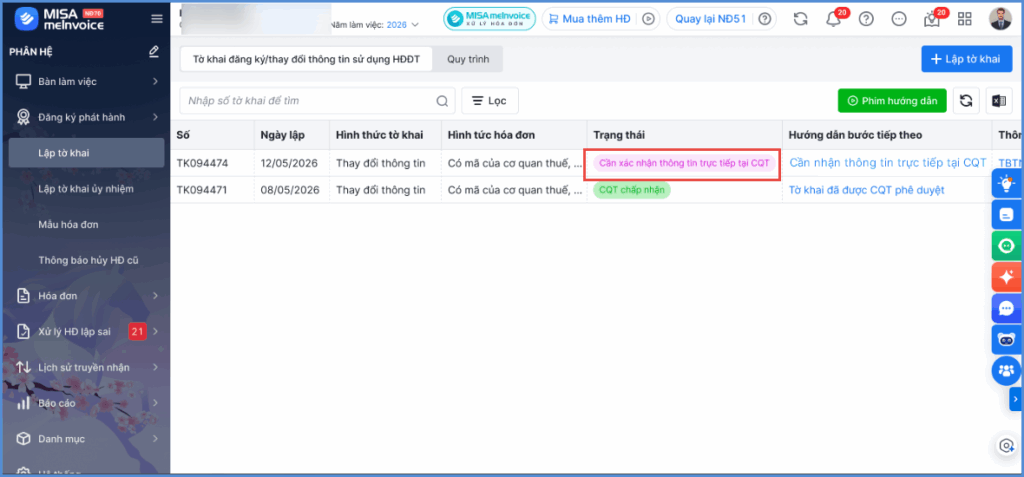
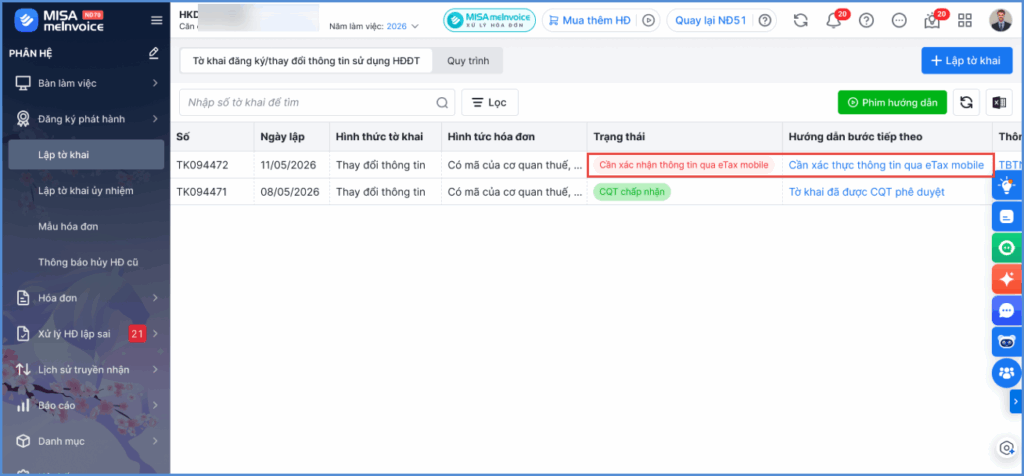
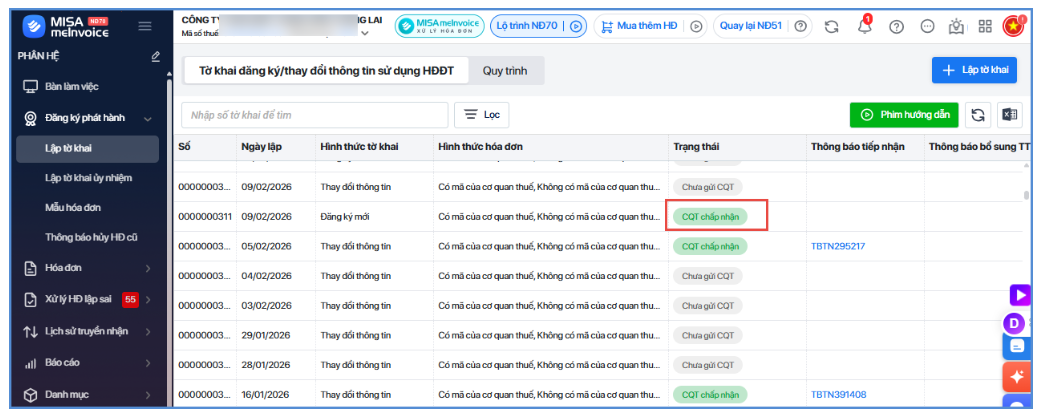
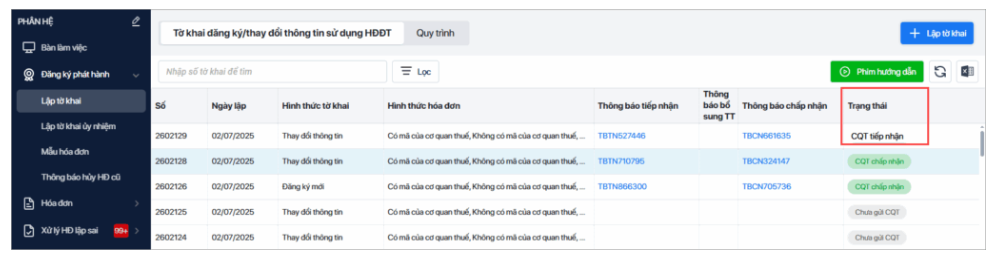
Đối với người dùng đang sử dụng phần mềm hóa đơn điện tử MISA meInvoice có thể truy cập vào mục Đăng ký phát hành -> Lập tờ khai, kiểm tra cột Trạng thái để biết tờ khai đăng ký/thay đổi thông tin hóa đơn điện tử có cần xác thực hay không.
- Xác thực trực tiếp:
- Xác thực sinh trắc học/OTP:
Lưu ý: Chỉ được phát hành hóa đơn theo thông tin đăng ký khi tờ khai đã có trạng thái “CQT chấp nhận”
Dưới đây là hướng dẫn cách xác thực sinh trắc học hóa đơn cho từng trường hợp cụ thể.
2.1. Hướng dẫn xác thực trực tiếp tại Cơ quan thuế
Trường hợp người đại diện theo pháp luật là người nước ngoài không đủ điều kiện thực hiện xác thực sinh trắc học trên ứng dụng eTax Mobile thì thực hiện xác thực trực tiếp tại Cơ quan thuế. Người đại diện pháp luật cần chuẩn bị hồ sơ gồm:
- Bản photo ảnh chân dung.
- Căn cước công dân.
- Hộ chiếu.
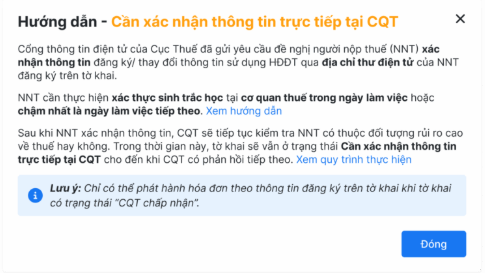
Công chức thuế thực hiện lập Biên bản xác thực sinh trắc học và sau khi xác thực sẽ thực hiện cập nhật trạng thái xác thực trên hệ thống là thành công hoặc không thành công.
2.2. Hướng dẫn thực hiện xác thực sinh trắc học trên eTax mobile
Dưới đây là hướng dẫn chi tiết thực hiện xác thực sinh trắc học khi gửi tờ khai theo quy định của cơ quan thuế trên eTax Mobile khi:
- Đăng ký sử dụng hóa đơn điện tử lần đầu;
- Thay đổi thông tin đăng ký khi có thay đổi thông tin người đại diện theo pháp luật:
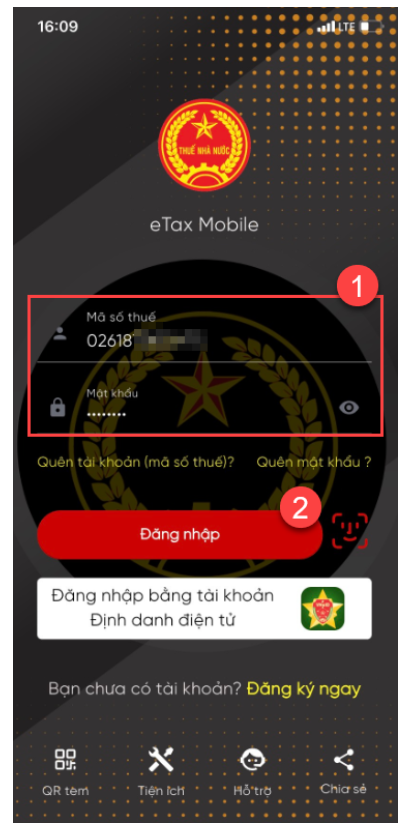
Đăng nhập eTax Mobile bằng số Căn cước công dân của người đại diện theo pháp luật
- Bước 1: Chọn “Đăng nhập bằng tài khoản Định danh điện tử (mức 2)”.
- Bước 2: Chọn Loại tài khoản: “Cá nhân”.
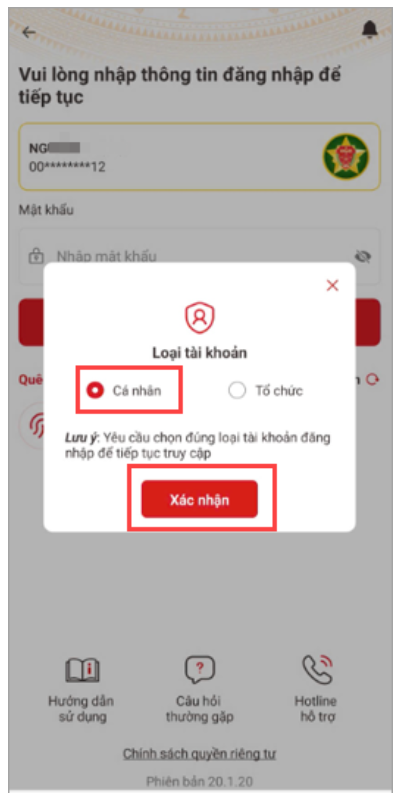
- Bước 3: Nhấn “Xác nhận” và thực hiện “Xác nhận chia sẻ thông tin” để đăng nhập ứng dụng Thuế điện tử.
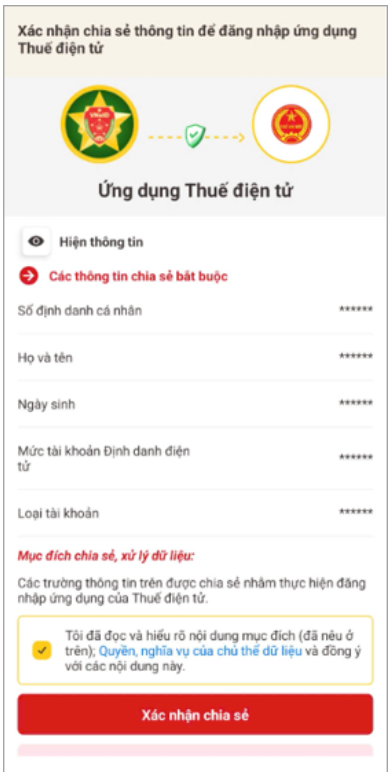
- Bước 4: Tích chọn nội dung: “Tôi đã đọc và hiểu rõ nội dung mục đích (đã nêu ở trên); Quyền, nghĩa vụ của chủ thể dữ liệu và đồng ý với các nội dung này”.
- Bước 5: Nhấn “Xác nhận chia sẻ”; hệ thống hiển thị màn hình nhập passcode.
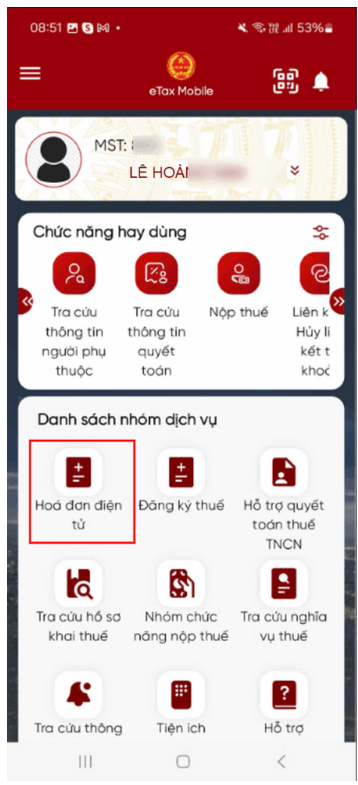
- Bước 6: Nhập passcode; hệ thống hiển thị màn hình chức năng, đồng thời bổ sung thêm chức năng “Hóa đơn điện tử”.
Đăng nhập eTax Mobile bằng mã số thuế công ty
Anh/chị thực hiện tương tự trường hợp đăng nhập bằng thông tin người đại diện theo pháp luật ở trên. Tại các bước 3, anh chị tích chọn Loại tài khoản “Tổ chức”.
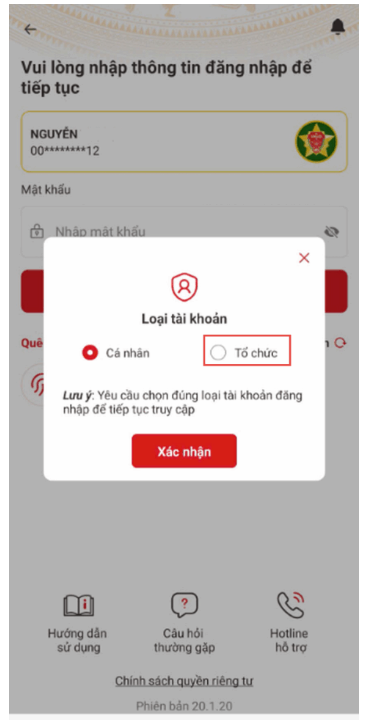
Sau khi hoàn tất, phần mềm hiển thị giao diện theo trạng thái đăng nhập tương ứng.
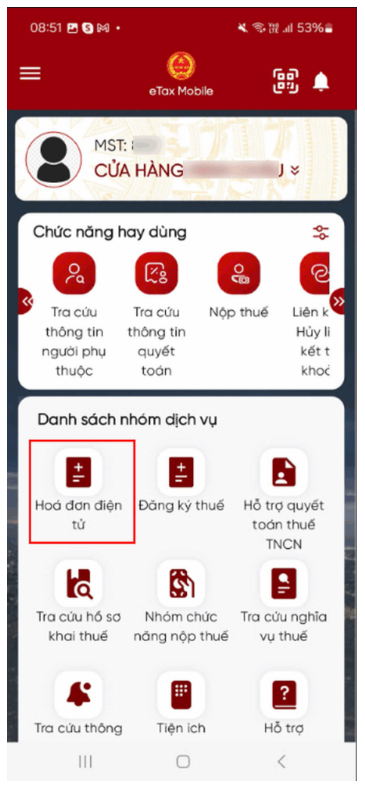
Xác thực sinh trắc học tờ khai hóa đơn điện tử
- Bước 1: Nhấn vào mục “Tờ khai chờ xác thực”.
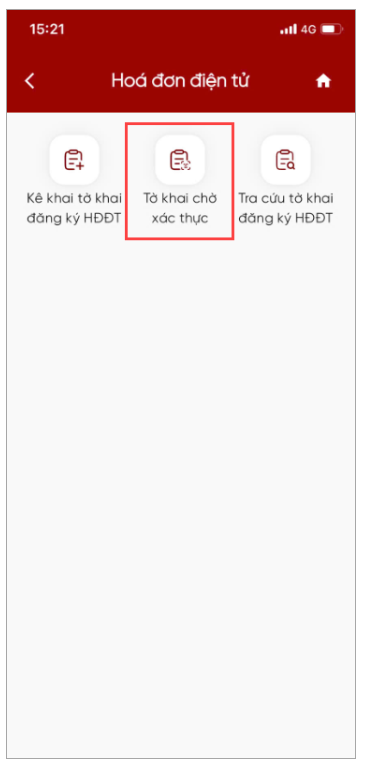
- Bước 2: Hệ thống chỉ hiển thị tờ khai chờ xác thực trong chức năng “Tờ khai chờ xác thực” đối với các đối tượng sau:
-
- Đại diện tổ chức (kê khai trực tiếp tờ khai trên eTax Mobile hoặc TTHC);
- Đại diện hộ kinh doanh (kê khai trực tiếp tờ khai trên eTax Mobile hoặc TTHC);
- Đại diện tổ chức (kê khai tờ khai từ TVAN).
Trường hợp còn hạn xác thực sinh trắc học/Xác thực OTP, hệ thống hiển thị nút “Sinh trắc học/Xác thực OTP” và nút “Hủy”, nhấn nút “Sinh trắc học”.
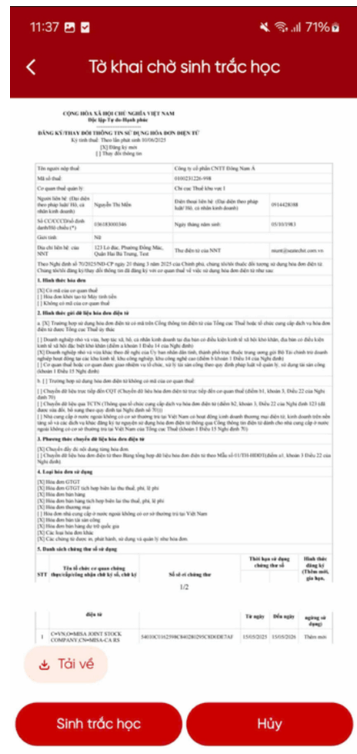
- Bước 3: Xác thực chia sẻ
-
- Tích chọn: “Tôi đã đọc và hiểu rõ nội dung mục đích (đã nêu ở trên), Quyền, nghĩa vụ của chủ thể dữ liệu và đồng ý với các nội dung này”.
- Nhấn “Xác nhận chia sẻ”.
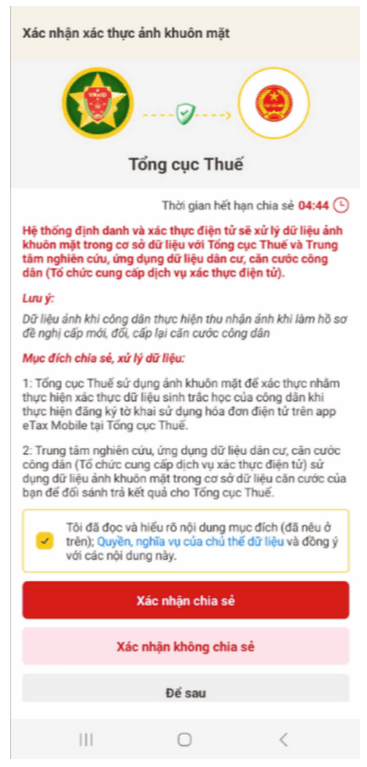
- Bước 4: Nhập passcode; hệ thống hiển thị màn hình chia sẻ thông tin thành công.
- Bước 5: Thực hiện xác thực gương mặt. Người sử dụng (NSD) thực hiện xác thực gương mặt theo hướng dẫn. Hệ thống hiển thị kết quả xác thực khuôn mặt với BCA, cụ thể:
- Trường hợp không khớp thông tin với BCA: Hiển thị “Xác thực sinh trắc học không thành công” và hiển thị nút “Xác thực lại” để người đại diện thực hiện sinh trắc học lại.
- Trường hợp khớp thông tin với BCA: Hiển thị “Xác thực sinh trắc học thành công” và hiển thị nút “Gửi tờ khai”.
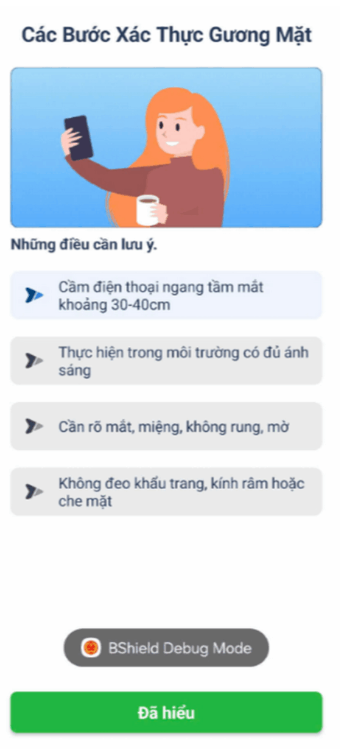
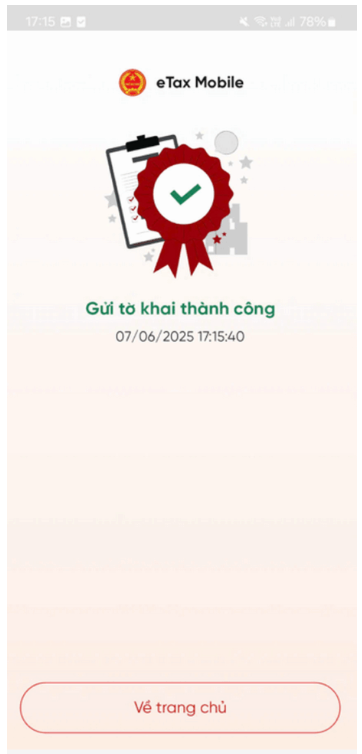
- Bước 6: Nhấn “Gửi tờ khai”; hệ thống hiển thị “Gửi tờ khai thành công” và gửi tờ khai 01/ĐKTĐ-HĐĐT đến hệ thống HĐĐT.
Sau khi thực hiện thành công, anh/chị có thể theo dõi trạng thái hóa đơn trên phần mềm hóa đơn điện tử đơn vị đang sử dụng.
MISA meInvoice là phần mềm hóa đơn điện tử được tin dùng hàng đầu tại Việt Nam, bảo đảm phát hành hóa đơn điện tử có mã hoặc không có mã của cơ quan thuế; hóa đơn điện tử khởi tạo từ máy tính tiền sẵn sàng đáp ứng các quy định pháp luật mới nhất. Đăng ký dùng thử miễn phí ngay tại đây.
2.3. Xác thực OTP tờ khai trên eTax mobile
Việc xác thực OTP được áp dụng trong trường hợp đăng ký thay đổi thông tin sử dụng HĐĐT nhưng không thay đổi thông tin người đại diện pháp luật. Dưới đây là hướng dẫn chi tiết
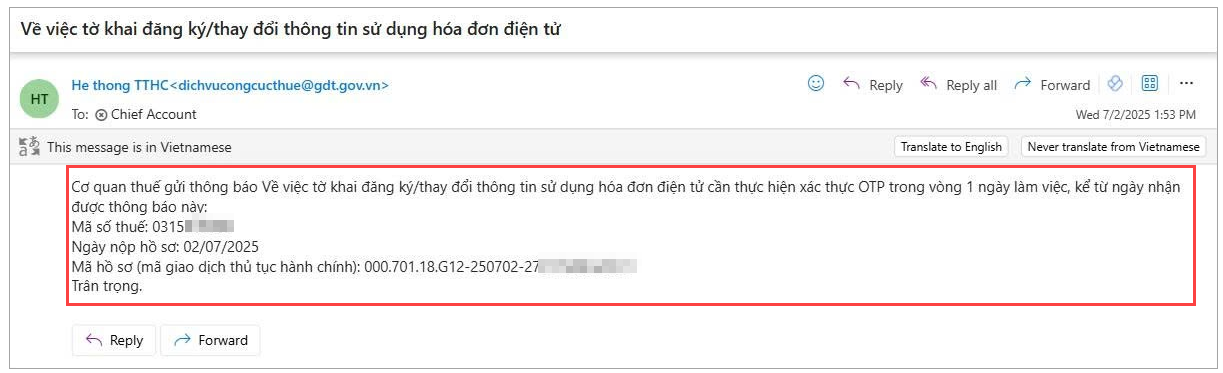
- Đăng nhập bằng tài khoản Định danh điện tử (Mức 2)
Bước 1: Lựa chọn hình thức “Đăng nhập bằng tài khoản Định danh điện tử (mức 2)”.
Bước 2: Thiết lập Loại tài khoản: “Cá nhân”.
Bước 3: Nhấn “Xác nhận” và thực hiện “Xác nhận chia sẻ thông tin” để truy cập vào ứng dụng Thuế điện tử.
Bước 4: Tích chọn nội dung xác nhận: “Tôi đã đọc và hiểu rõ nội dung mục đích (đã nêu ở trên); Quyền, nghĩa vụ của chủ thể dữ liệu và đồng ý với các nội dung này”.
Bước 5: Nhấn “Xác nhận chia sẻ”; hệ thống sẽ hiển thị giao diện nhập passcode.
Bước 6: Nhập passcode chính xác; hệ thống hiển thị màn hình chức năng, đồng thời ghi nhận bổ sung chức năng “Hóa đơn điện tử”.
- Xác thực tờ khai
➤ Trường hợp 1: Xác thực bằng mã OTP
Bước 1: Truy cập mục “Tờ khai chờ xác thực”.
Bước 2: Hệ thống hiển thị danh sách tờ khai chờ Xác thực OTP đối với các đối tượng sau:
-
- Đại diện tổ chức (thực hiện kê khai trực tiếp trên ứng dụng eTax Mobile);
- Đại diện hộ kinh doanh (thực hiện kê khai trực tiếp trên ứng dụng eTax Mobile);
- Đại diện tổ chức (thực hiện kê khai tờ khai thông qua TVAN).
Người dùng thực hiện nhấn nút “Xác thực OTP”.
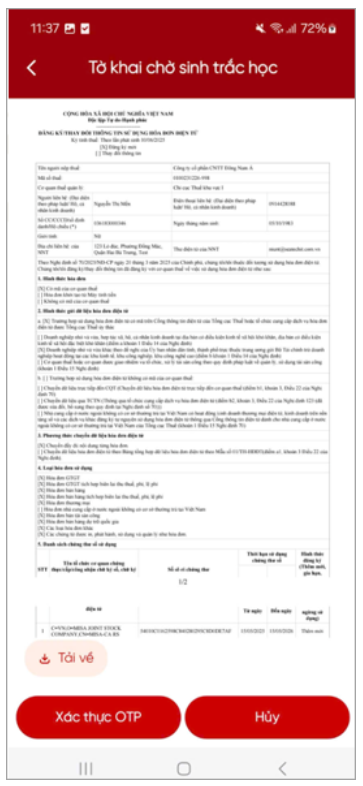
Bước 3: Hệ thống thực hiện gửi mã OTP qua các kênh sau:
-
- Địa chỉ thư điện tử (Email) được đăng ký trên tờ khai 01/ĐKTĐ-HĐĐT của Người nộp thuế;
- Địa chỉ thư điện tử (Email) của người đại diện đã đăng ký ứng dụng eTax Mobile;
- Thông báo (Notification) trực tiếp trên ứng dụng eTax Mobile.
Bước 4: Thực hiện nhập mã OTP đã nhận để hoàn tất quy trình xác thực.
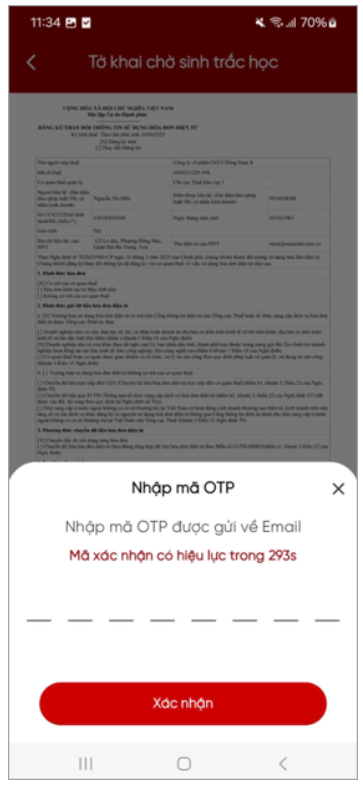
Bước 5: Sau khi hệ thống hiển thị thông báo “Xác thực OTP thành công”, nhấn nút “Gửi tờ khai”. Hệ thống sẽ hiển thị thông báo “Gửi tờ khai thành công” và chuyển tờ khai 01/ĐKTĐ-HĐĐT đến hệ thống Hóa đơn điện tử (HĐĐT).
Lưu ý: Sau khi hoàn tất bước xác thực OTP, tờ khai đã được xử lý đến giai đoạn hiển thị biểu tượng xác nhận (tích xanh) trong quy trình. Đơn vị thực hiện theo dõi phản hồi tiếp theo từ Cơ quan thuế.
Bước 6: Truy cập phần mềm hóa đơn điện tử đang sử dụng để kiểm tra trạng thái tờ khai tại cột “Trạng thái” trong danh sách tờ khai.
➤ Trường hợp 2: Hủy tờ khai chờ xác thực OTP
Trong trường hợp Người đại diện không có nhu cầu thực hiện Xác thực OTP hoặc không muốn gửi tờ khai đến hệ thống HĐĐT, thực hiện quy trình hủy hồ sơ như sau:
Bước 1: Nhấn nút “Hủy”. Hệ thống hiển thị thông báo xác nhận “Bạn có muốn hủy tờ khai đăng ký không?”.
Bước 2: Cung cấp Lý do hủy hồ sơ.
Bước 3: Nhấn nút “Đồng ý”. Hệ thống sẽ gửi yêu cầu hủy tới hệ thống HĐĐT.
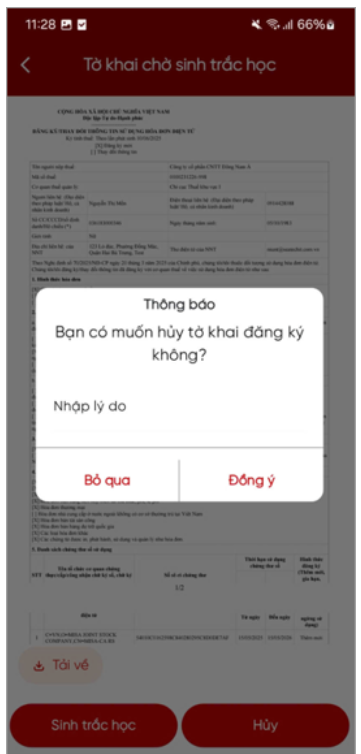
- Trường hợp được phép hủy: Hệ thống hiển thị thông báo “Hủy hồ sơ thành công” và cập nhật trạng thái hồ sơ đã hủy trên hệ thống.
- Trường hợp không được phép hủy: Hệ thống hiển thị thông báo “Hủy không thành công”.
Bước 4: Nhấn “Bỏ qua”, hệ thống sẽ quay trở lại màn hình Sinh trắc học/Xác thực OTP.
Trên đây là hướng dẫn CHI TIẾT các bước thực hiện xác thực khi đăng ký/thay đổi thông tin hóa đơn điện tử. Việc tuân thủ nghiêm túc lộ trình và các quy định về định danh, xác thực điện tử sẽ giúp doanh nghiệp, hộ kinh doanh và cá nhân kinh doanh hạn chế rủi ro pháp lý, đồng thời đảm bảo quá trình vận hành hóa đơn điện tử diễn ra thông suốt, đúng quy định của pháp luật hiện hành.
Phần mềm MISA meInvoice đã sẵn sàng đáp ứng việc xác thực sinh trắc học hóa đơn
Hiện nay, mặc dù có nhiều nhà cung cấp hóa đơn điện tử trên thị trường, nhưng phần mềm hóa đơn điện tử MISA meInvoice vẫn luôn là lựa chọn hàng đầu của các doanh nghiệp & hộ kinh doanh bởi những lý do sau:
- Là phần mềm hóa đơn điện tử được tin dùng hàng đầu tại Việt Nam, đảm bảo phát hành hoá đơn điện tử có mã/không mã của CQT; hóa đơn điện tử khởi tạo từ máy tính tiền đáp ứng Nghị định 123/2020, Nghị định số 70/2025 và Thông tư 32/2025 mới nhất
- Chủ động việc lập hóa đơn khi có phát sinh bán hàng hóa, dịch vụ; phát hành hóa đơn điện tử trên mọi thiết bị từ điện thoại, máy tính, tablet…
- Bộ giải pháp đáp ứng nhu cầu của mọi quy mô, ngành nghề kinh doanh (doanh nghiệp, hộ kinh doạnh, đơn vị hành chính sự nghiệp…)
- Kết nối với hơn +70 phần mềm bán hàng, quản trị, phần mềm kế toán phổ biến nhất hiện nay
- Chủ động trong xử lý sai, sót phát sinh ngay trên thiết bị của người nộp thuế.
- Nhận được sự hỗ trợ nhanh chóng, tận tình và đúng nghiệp vụ từ đơn vị cung cấp phần mềm hóa đơn điện uy tín.

Quý doanh nghiệp quan tâm nhận ưu đãi & dùng thử MIỄN PHÍ đầy đủ tính năng hóa đơn điện tử MISA meInvoice, vui lòng ĐĂNG KÝ tại: