Hiện nay, nhiều trường hợp thông tin số điện thoại của người dùng trên VssID không còn chính xác. Vậy làm thế nào để thay đổi số điện thoại trên VssID một cách hợp lệ? Bài viết dưới đây MISA meInvoice sẽ hướng dẫn chi tiết các bước thay đổi thông tin số điện thoại trên VssID online từ A – Z.
1. Cách thay đổi số điện thoại trên VssID
Dưới đây là hướng dẫn chi tiết các bước thay đổi số điện thoại trên Cổng Dịch vụ công Bảo hiểm xã hội Việt Nam:
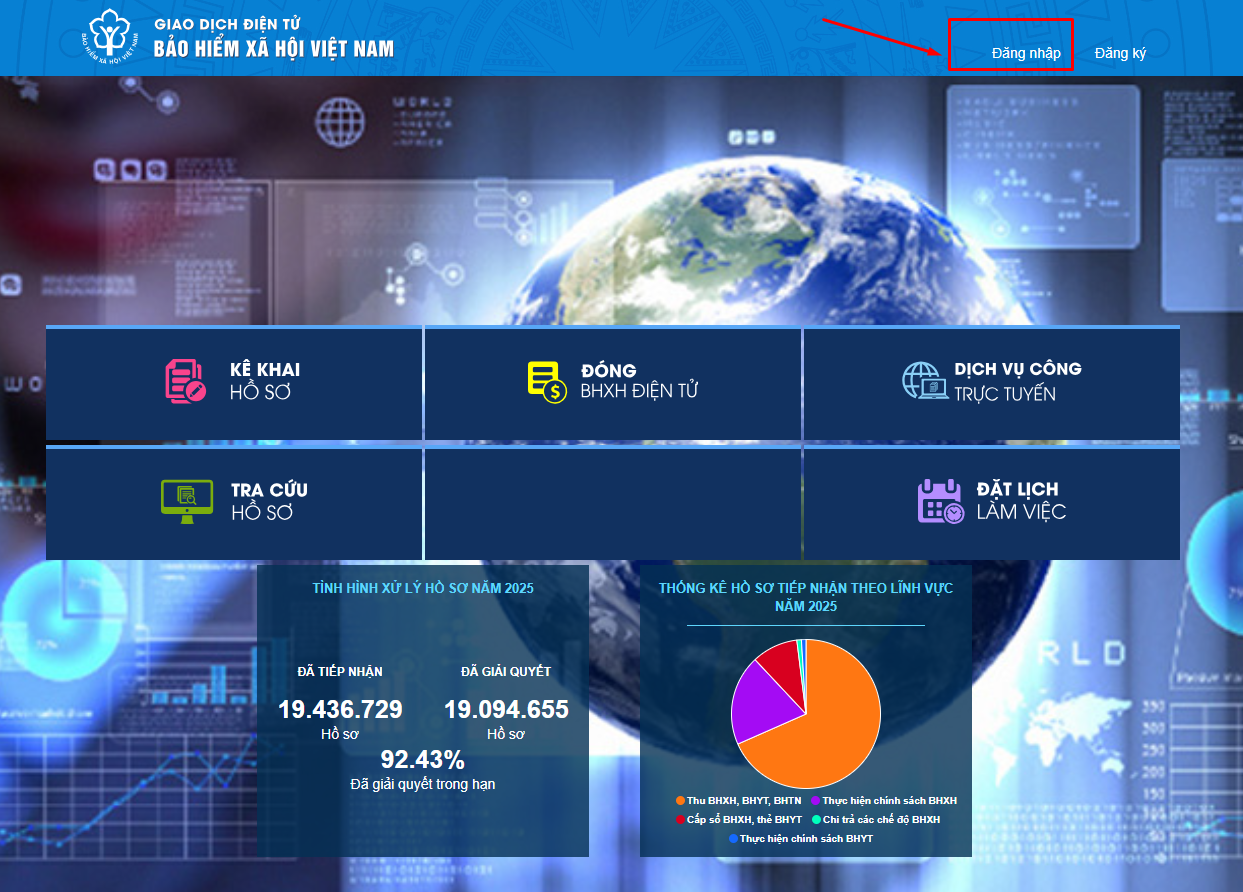
Bước 1: Truy cập Cổng Dịch vụ công Bảo hiểm xã hội
- Mở trình duyệt web trên máy tính hoặc thiết bị di động (có thể sử dụng Google Chrome, Firefox, Microsoft Edge hoặc Bing).
- Truy cập trang web: https://dichvucong.baohiemxahoi.gov.vn/
- Tại góc phải màn hình, chọn mục “Đăng nhập”.
Bước 2: Đăng nhập tài khoản
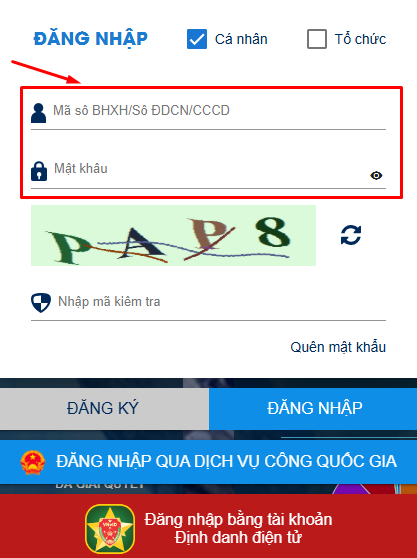
Tại bước này người dùng nhập các thông tin theo yêu cầu, cụ thể:
- Nhập Mã số Bảo hiểm xã hội (dùng để đăng nhập VssID) và nhập mật khẩu ứng dụng VssID vào trường “Mật khẩu”. Người dùng cũng có thể đăng nhập qua dịch vụ công quốc gia hoặc đăng nhập bằng tài khoản định danh điện tử.
- Nhập mã kiểm tra (Captcha) hiển thị trên màn hình (lưu ý phải nhập chính xác mã này để đảm bảo xác thực người dùng).
- Nhấn “ĐĂNG NHẬP” để truy cập hệ thống.
Bước 3: Chọn thông tin tài khoản
Truy cập vào mục “Thông tin tài khoản” để xem các dữ liệu đã đăng ký trước đó. Các thông tin trong mục này rất quan trọng vì vậy người dùng cần được bảo mật để tránh bị sử dụng trái phép.
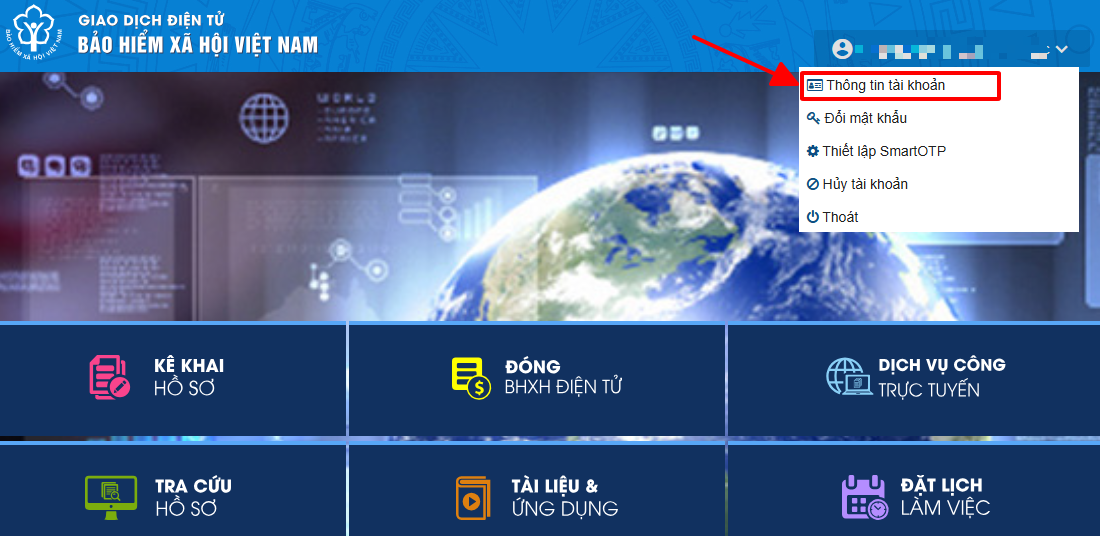
Bước 4: Điền số điện thoại muốn thay đổi
- Trong mục “Thông tin tài khoản”, tại phần “Điện thoại” nhấp vào biểu tượng bút để chỉnh sửa.
- Người dùng nhập số điện thoại mới thay thế số cũ.
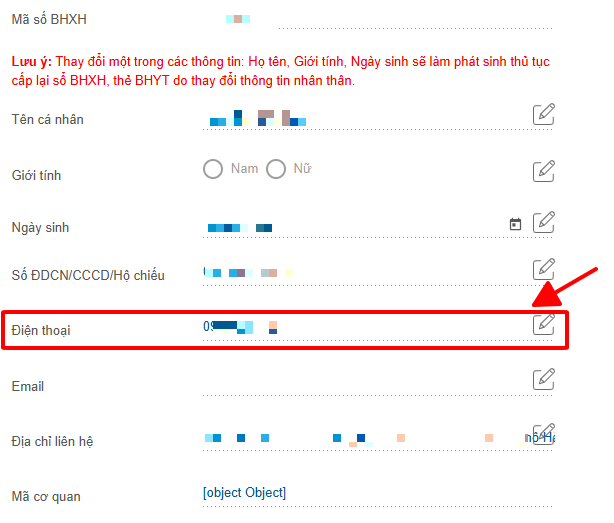
Bước 5: Nhập mã kiểm tra xác nhận
- Sau khi thay đổi số điện thoại, kéo xuống mục “Nhập mã kiểm tra”, người dùng điền mã Captcha hiển thị trên màn hình.
- Chọn “Ghi nhận” để xác nhận thay đổi thông tin số điện thoại.

Bước 6: Nhập mã OTP xác thực
Sau khi ghi nhận thay đổi, hệ thống sẽ gửi mã OTP về số điện thoại mới, người dùng nhập mã OTP nhận được để xác thực và hoàn tất quá trình thay đổi số điện thoại.
Tất cả thông tin xác nhận và mã OTP sau này sẽ được gửi về số điện thoại mới, do đó người dùng cần bảo mật thông tin cá nhân và kiểm tra kỹ các bước để đảm bảo thay đổi thành công.
| Có thể bạn quan tâm?
|
2. Lưu ý khi thay đổi số điện thoại trên VssID
- Phải sử dụng số điện thoại cũ để nhận OTP
Để hoàn thành việc thay đổi số điện thoại qua Cổng Dịch vụ công, người dùng bắt buộc phải sử dụng được số điện thoại cũ đã đăng ký với bảo hiểm xã hội.
Hệ thống sẽ gửi mã OTP xác thực về số điện thoại cũ. Nếu không còn quyền sử dụng hoặc đã mất số cũ, người dùng không thể thực hiện thay đổi online. Trường hợp này, người dùng phải đến trực tiếp cơ quan Bảo hiểm xã hội để được hỗ trợ thay đổi thông tin.
- Xử lý khi gặp lỗi kỹ thuật
Trong quá trình thực hiện, nếu gặp các lỗi như không gửi được mã OTP về điện thoại, giao diện báo lỗi hệ thống, không nhận được phản hồi sau khi nhấn “Ghi nhận” thì người dùng nên thử lại vào thời điểm khác hoặc kiểm tra kết nối internet và khởi động lại thiết bị.
Nếu thử lại nhiều lần vẫn không được, người dùng liên hệ ngay tổng đài hỗ trợ của Bảo hiểm xã hội Việt Nam 1900 9068 để được cung cấp giải pháp cụ thể.
- Đảm bảo kết nối mạng internet ổn định
Trong suốt quá trình thay đổi số điện thoại, thiết bị phải duy trì kết nối internet ổn định để tránh bị lỗi khi gửi hoặc nhận mã OTP và khi truy cập hệ thống. Nếu mạng chập chờn hoặc mất kết nối, người dùng nên sử dụng lại vào thời điểm khác hoặc chuyển sang mạng có tốc độ tốt hơn.
Việc thay đổi số điện thoại trên VssID là thủ tục cần thiết để đảm bảo quyền lợi và bảo mật thông tin cá nhân khi sử dụng các dịch vụ bảo hiểm xã hội trực tuyến. Người dùng cần thực hiện đúng quy trình và kiểm tra lại thông tin sau khi thay đổi để tránh phát sinh vướng mắc pháp lý. Nếu gặp khó khăn, hãy liên hệ cơ quan Bảo hiểm xã hội để được hướng dẫn kịp thời.
- Xuất chứng từ khấu trừ thuế TNCN điện tử
- Đăng ký MST cá nhân
- Đăng ký người phụ thuộc
- Quyết toán thuế TNCN hàng năm;
- Kê khai thuế TNCN hàng tháng/quý/lần phát sinh;